
何をするのか
Notion に届くのは、素の文字起こしではなく使えるページです。
音声メモから Notion へ。話した思いつきが、素の文字起こしではなく、タイトルと構成のあるページになります。何かが書き込まれる前に、下書きと送り先が示されます。承認されたページが加わるだけで、Notion の既存の内容が変わることはありません。
とっさの録音は考えを捕まえてくれますが、その周りの作業までは引き受けてくれません。どこに置くのか、タイトルは何にするのか、あとで人がどう拾い読みするのか。その構成を手で組み直すのは、たいてい話すより遅くなります。
AUREON は、その中間を引き受けます。自然に話し、タイトルと見出しを確かめ、そのページを出してよいかを決める。Notion をうまく使えるようになりたいのであれば、速く書き留めることが効いてくるのは、あとで見つけやすく、使い回せる形で残ったときだけです。
AUREON は初期設定で新規作成のみ(既存の変更・削除は行わない)です。新しい項目を追加するだけで、メッセージやメールを代わりに送ることはなく、すでにある内容を削除したり並べ替えたりもしません。
うまくいく理由
Notion のための音声入力は、書き起こすだけでなく、考えに形を与えるべきです。
音声認識だけでは足りません。役に立つのは、意味がわかり、置き場所が決まり、信用できるページのほうです。
考えを声に出して通す
中身から始めてください。間も、言い直しも、ゆるい順序も、話した内容にそのまま残してかまいません。タイトル、見出し、要点は AUREON が見つけます。
ページの形をした下書きを受け取る
プレビューには、提案されたページと送り先が並んで出ます。だから、抜けている前提は、ページがワークスペースに届く前に目に入ります。
最後に決めるのはあなた
内容が正しければ承認し、そうでなければ止めて直してください。AUREON の Notion での動作は新しいページを作ることに限られているので、これまでの内容はそのままです。
Notion をつなぐ
AUREON と Notion をつないで、音声でページを作るまで。
Notion の Connections を開く
Notion の開発者ポータルで Connections を開き、New connection を選びます。
Notion の Connections を開くスクリーンショット
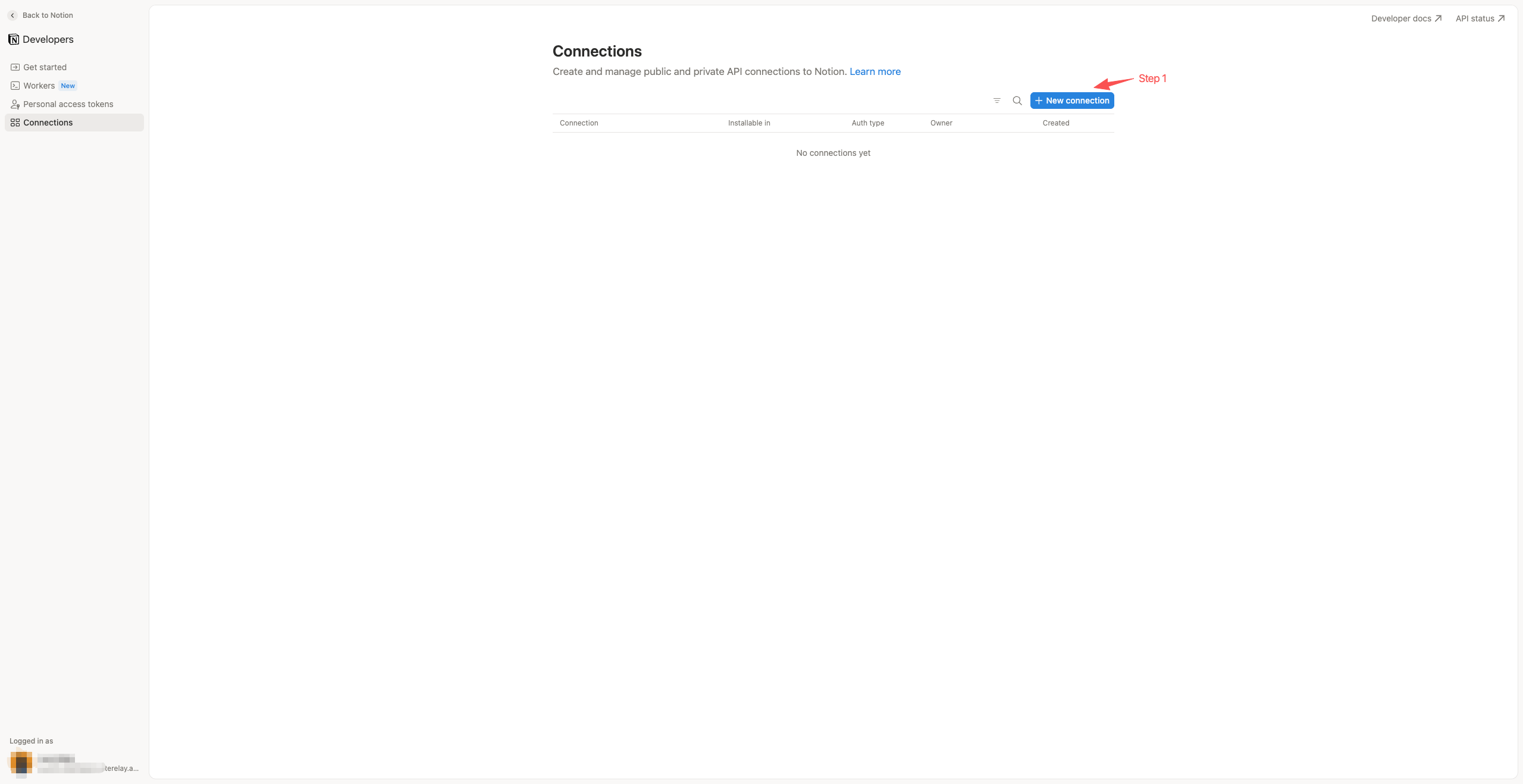
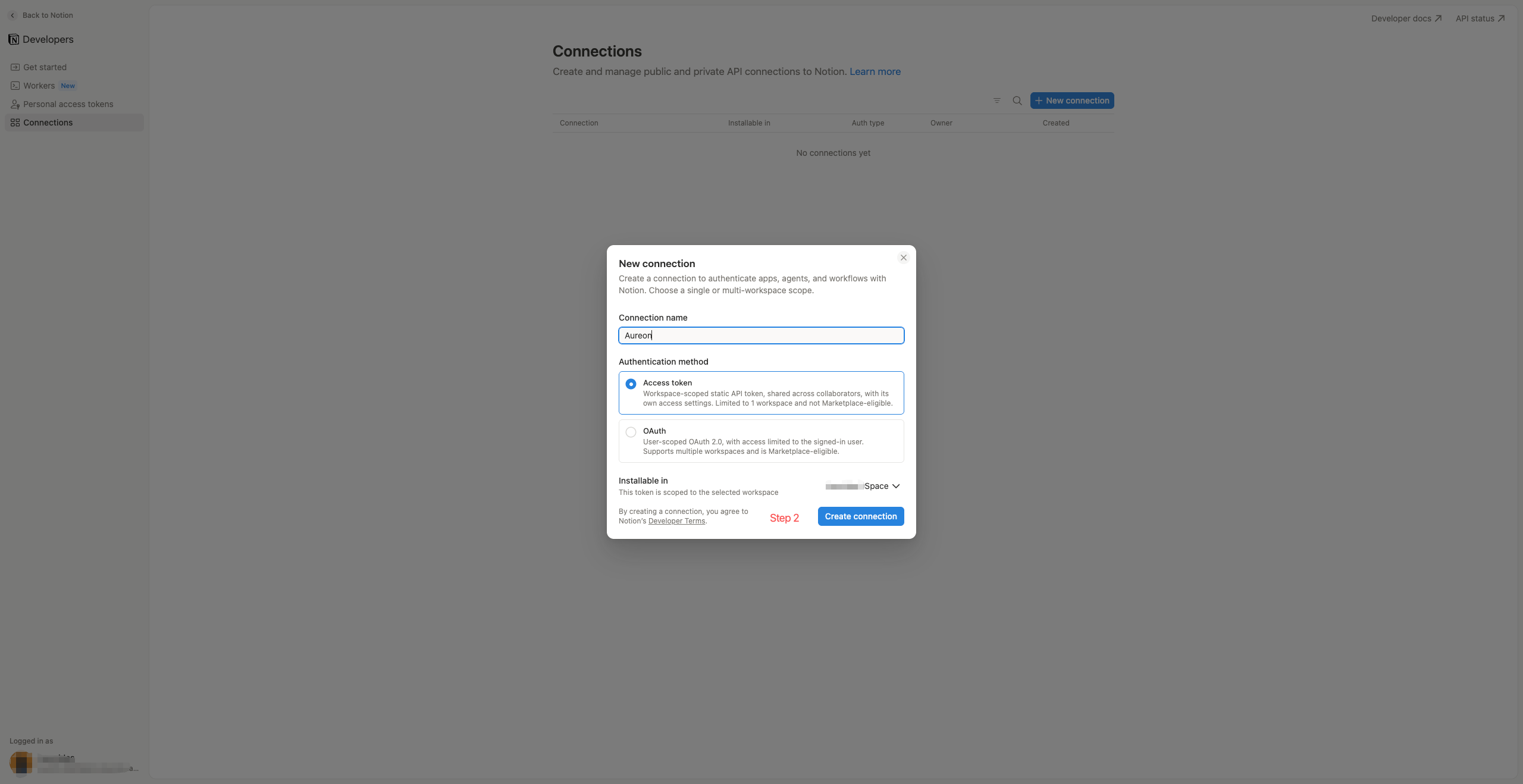
アクセストークン方式の内部接続を作る
名前に Aureon と入れ、Access token を選び、Installable in で正しいワークスペースを指定して接続を作ります。この接続は、そのワークスペースの中だけのものです。
スクリーンショット
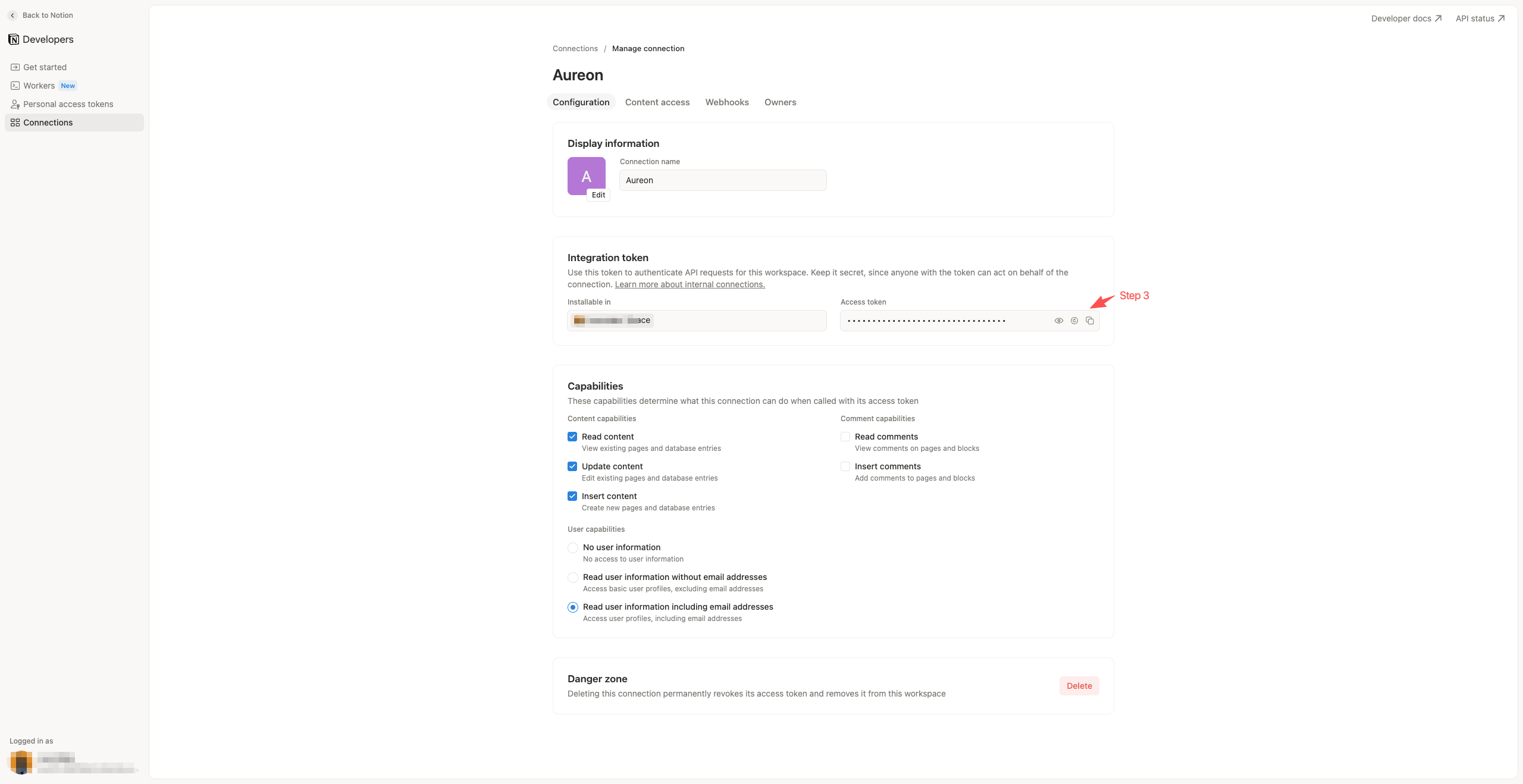
トークンをコピーし、権限は最小限にする
Configuration の画面でアクセストークンをコピーし、外に出さないでください。Capabilities では、送り先を見つけてページを追加するために AUREON が必要とする権限だけを有効にします。
スクリーンショット
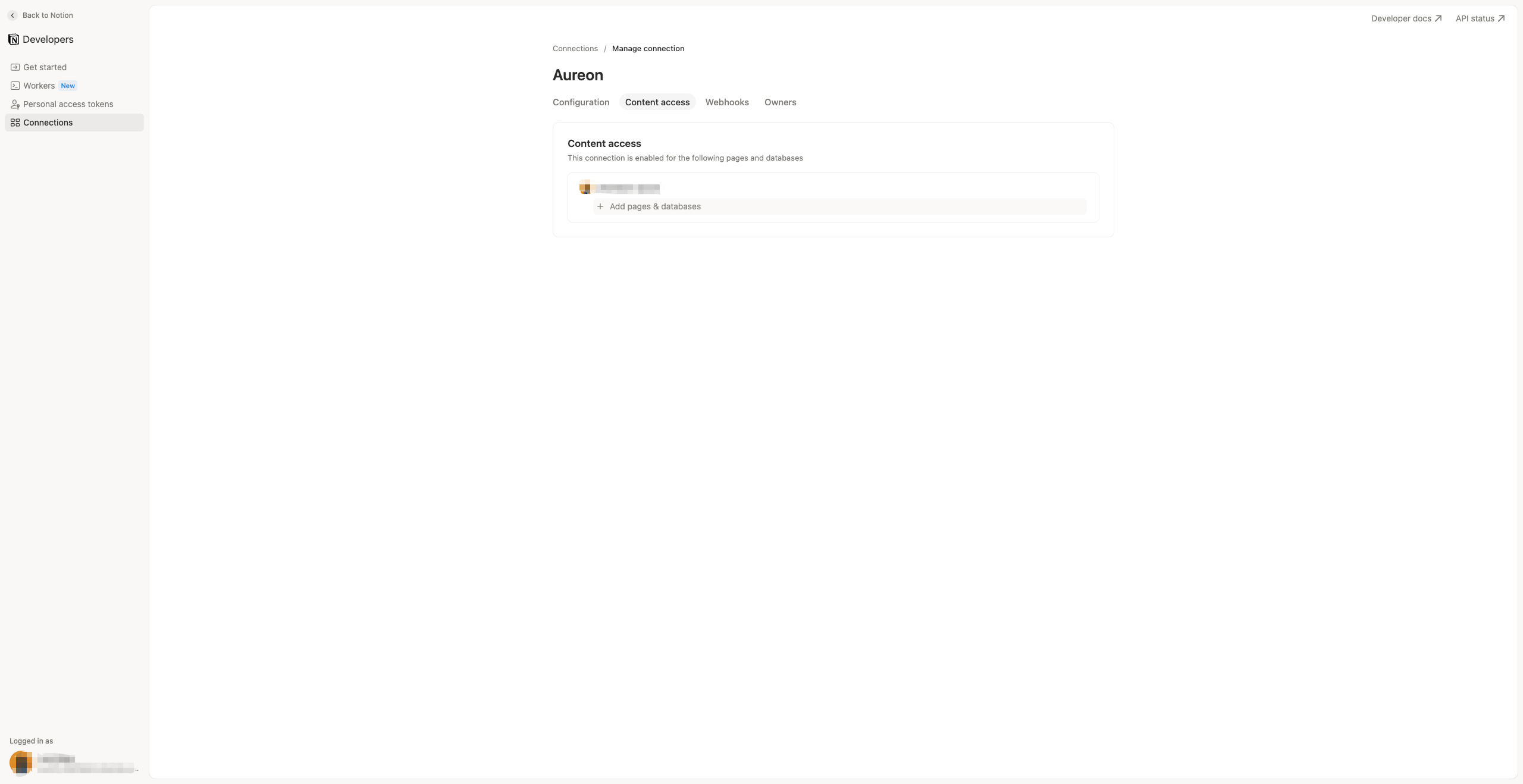
Notion 側で受信先を許可する
Content access を開き、Add pages & databases を選びます。AUREON の受信先になるページかデータベースを追加してください。これで接続に権限が与えられます。同じ送り先を、最後の手順で AUREON 側でも選びます。
内部接続には、明示的なコンテンツへの許可が必要です。ここで追加しただけでは AUREON の受信先にはならず、アプリの中で選んで初めて確定します。
スクリーンショット
AUREON で Notion の連携を開く
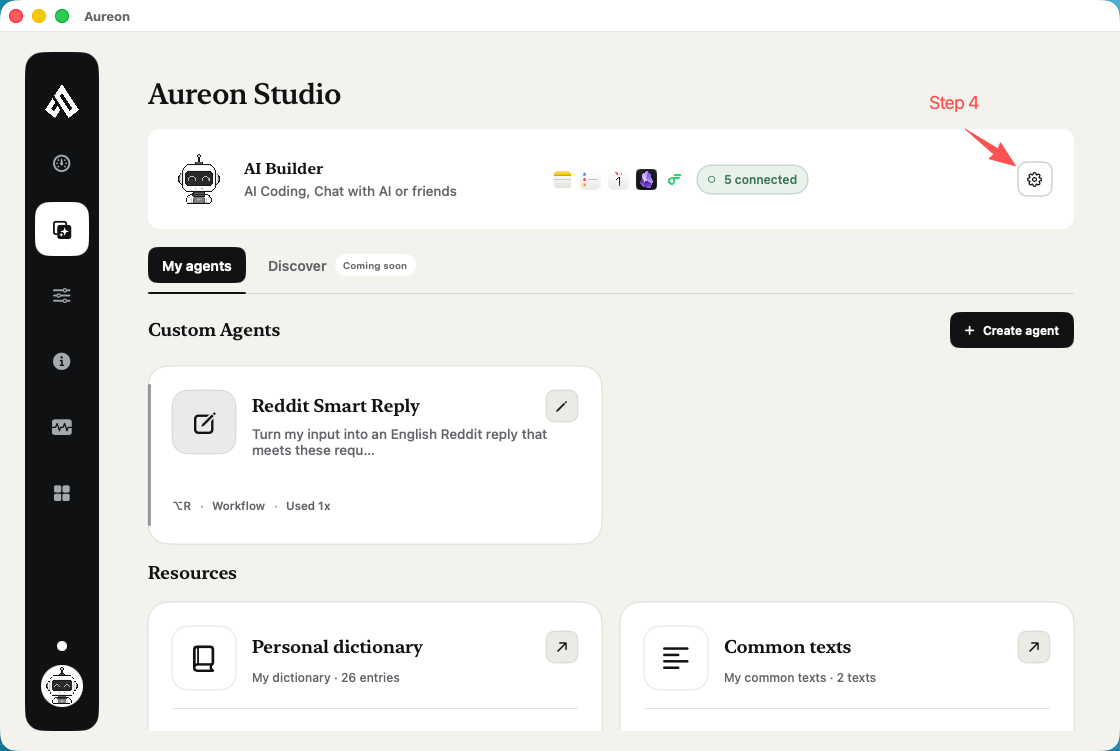
Aureon Studio で AI Builder の設定を開き、Notion を選びます。
スクリーンショット
連携を保存し、既定の受信先を選ぶ
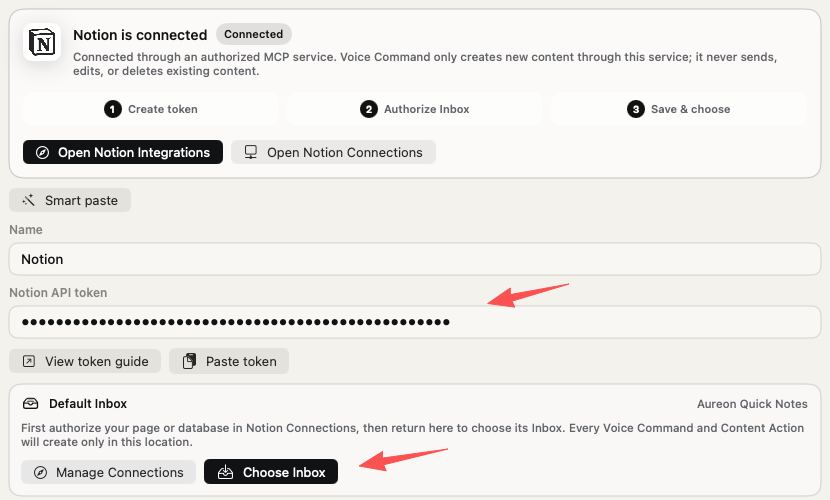
トークンを貼り付けて Save Connector を選びます。Notion がつながったら Default Inbox を探し、Choose Inbox から、Notion 側で許可したページかデータベースを選んでください。Intent Cast と Smart Actions が作る新しいページは、常にそこに届きます。
トークンは外に出さないでください。許可したはずの送り先が出てこない場合は、Manage Connections に戻って Content access で追加し、もう一度 Choose Inbox を試してください。
スクリーンショット
設定のあと、ページを作る
AUREON から新しい Notion ページを作る、二つの道。
考えが頭の中にあるときは Intent Cast を。使いたい材料がすでに画面にあるときは Smart Actions を。以下のショートカットは AUREON の既定値です。変更している場合は、ご自身のものに読み替えてください。
方法 1 · Intent Cast
Option–Shift で、Notion のページを話す。
音声メモから Notion へ、いちばん直接の道です。ページに何を入れたいかを話せば、設定した Default Inbox を使って、確認用の新しいページが用意されます。
既定のショートカットOptionShift
方法 1 · Intent Cast
Option–Shift で、Notion のページを話す。
音声メモから Notion へ、いちばん直接の道です。ページに何を入れたいかを話せば、設定した Default Inbox を使って、確認用の新しいページが用意されます。
- Intent Cast を開く
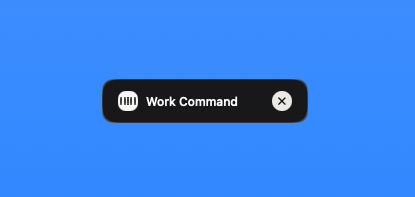
Option–Shift を押します。小さな Intent Cast のバーが出るので、いま開いているアプリのまま作業を続けられます。
- ページに入れたい内容を話す
たとえば「今日の製品の思いつきで Notion のページを作って。タイトル、要約、次にやることの形で」。連携設定で選んだ Default Inbox が使われます。
- 確認してから作る
提案されたタイトル、ページの内容、Notion の送り先を確かめてください。合っていれば承認します。そこで初めて新しいページが作られます。
方法 2 · Smart Actions
Control–Shift で、選んだテキストを Notion のページに。
記事の抜粋、調べもののメモ、メール、そのほか画面にあるテキストのための道です。Notion のアクションを一度作れば、Smart Actions の一覧から何度でも呼び出せます。
既定のショートカットControlShift
方法 2 · Smart Actions
Control–Shift で、選んだテキストを Notion のページに。
記事の抜粋、調べもののメモ、メール、そのほか画面にあるテキストのための道です。Notion のアクションを一度作れば、Smart Actions の一覧から何度でも呼び出せます。
- Notion をアクションとして追加する
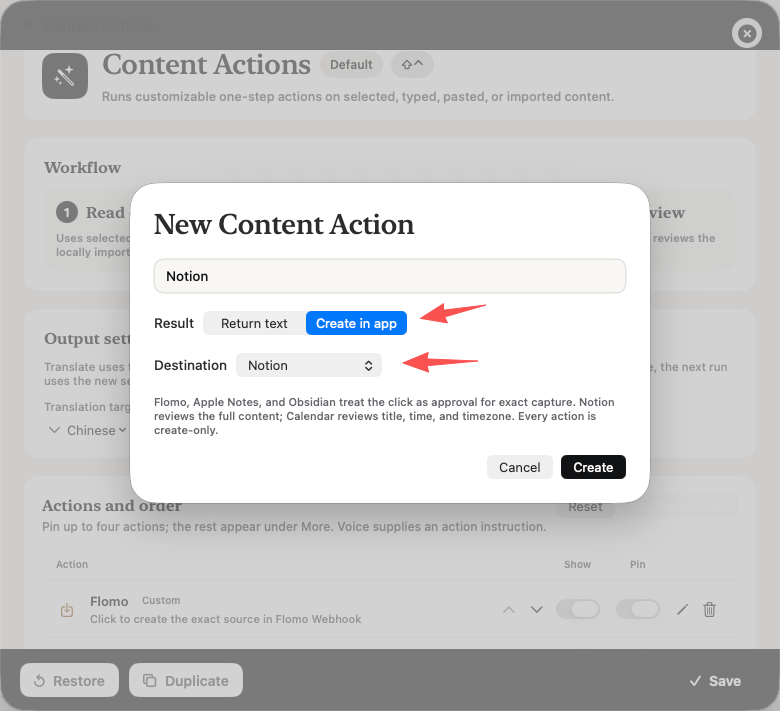
Smart Actions の設定を開き、New action を選びます。名前を Notion にし、Create in app を選び、Destination を Notion に設定して、アクションを作成・保存します。
- 元のテキストを選ぶ
ウェブページ、書類、対応している Mac アプリの中で、残したい箇所を選択します。ひとつのページにまとまるべき材料に絞ってください。
- Smart Actions を開く
Control–Shift を押し、アクションの並びから Notion を選びます。Notion が並びにない場合は、More から探してください。
- 提案されたメモを確認する
選んだテキストが、新しい Notion ページの案になります。承認する前に、タイトル、内容、送り先を確かめてください。
行き着く先はひとつ
どちらの道も、独立した新しい Notion ページで終わります。
話した言葉から始まっても、選んだテキストから始まっても、作られる前にページの案が示されます。承認されたものは、それ自体が一つのページになります。ワークスペースにすでにある内容が変わることはありません。
日々の使い方
Notion のページにしたほうがよい、三つの音声メモ。
どれも Notion 向けの音声入力に向いた作業です。それぞれの考えに、はっきりした置き場所と軽い構成が要る。けれど、すでにあるページに手を入れる必要はない。
案件の立ち上げ
音声:第 3 四半期のリリースで新しいページを。目標、リスク、それぞれの担当。
新規ページ:第 3 四半期リリース 目標 / リスク / 各領域の担当
テーマは決まっているのに、まだ概要を組み立てていないときに。
打ち合わせのあと
音声:今日のお客様との打ち合わせで Notion のページを作って。決まったこと、未解決の論点、次にやること。
新規ページ:お客様との打ち合わせ・追いかけ 決定事項 / 未解決の論点 / 次にやること
その打ち合わせは、既存の顧客記録を書き換えるのではなく、自分のページを持ちます。
思いつきを残す
音声:オンボーディングの案でページを作って。ほかの設定を求める前に、最初にうまくいくワークフローを見せる、という内容で。
新規ページ:オンボーディングの案 最初の成功体験までの流れ / なぜ効くのか / 未解決の論点
大事なのは文章の完成度ではありません。戻ってきたときに読める形で、その案が残っていることです。
用途で選ぶ
思いつきには Intent Cast、選んだテキストには Smart Actions。
どちらの道も、確認を経た新しいページを作ります。選び方を決めるのは、情報がどこから始まるかです。頭の中か、画面の上か、自分の手で組みたいレイアウトか。
| ユースケース | Intent Cast | Smart Actions | 自分で組む |
|---|---|---|---|
| 出発点 | 話したい思いつき | すでに選んだテキスト | 空の Notion ページ |
| 既定のショートカット | Option–Shift | Control–Shift | なし |
| 向いている用途 | 概要・追いかけ・新しい案 | 調べもの・抜粋・画面上の材料 | 細かいレイアウトと作り込み |
| 確認するもの | タイトル・内容・送り先 | タイトル・内容・送り先 | 作りながら自分で確かめる |
| 結果 | 承認された新しいページ | 承認された新しいページ | 手で作ったページ |
確認済みの情報源: Notion: Internal connections, Notion: Connection capabilities, Notion: Personal access tokens.
判断はご自身で
この Notion の使い方が合う場面と、合わない場面。
話した言葉からページを始めるときに AUREON を使ってください。すでにある情報を直す、書き足す、並べ替えるという作業は、手元に置いたままにしてください。
得意なこと
白紙から始める
- 粗い考えからの案件概要
- 打ち合わせのあとの整理
- あとで見返したい思いつき
慎重に
どこに置くか
- 設定で Default Inbox を確認
- 日付・名前・事実の確認
- 作る前にページの構成を確認
対象外
ワークスペースの編集
- 既存のページの編集
- 既存のページへの追記
- 上書き・移動・並べ替え
使い始める前に
音声メモから Notion へ、よくある質問。
設定、ショートカット、権限、そしてこの使い方の限界について、短くお答えします。
01Mac の音声メモを Notion のページにできますか。
できます。Notion の連携で Default Inbox を選んでから、メモを話してください。構成のあるページが用意され、Notion に加える前に送り先とあわせて確認できます。
02AUREON の Notion 向け音声入力は、どう動くのですか。
話した内容を、素の文字起こしのまま渡すのではなく、タイトルとページの構成の案にします。プレビューで、内容と送り先の両方を承認前に確かめられます。
03Smart Actions で、選んだテキストを Notion に保存できますか。
できます。結果を Create in app、送り先を Notion にした Smart Action を追加してください。テキストを選び、Control–Shift を押し、Notion を選んで、提案されたページを確認してから作成します。
04Notion と AUREON は、どうやってつなぐのですか。
Notion でアクセストークン方式の接続を作り、新しいページを受け取るページかデータベースを許可します。そのトークンを AUREON に貼り付けて保存し、Choose Inbox から、同じ許可済みの送り先を Default Inbox として選んでください。
05AUREON には、Notion のどの権限が必要ですか。
内部接続に必要なのは、Read content、Insert content、そして選んだ親ページかデータベースへのアクセスです。その許可済みの送り先を、AUREON で Default Inbox として選んでください。Update content、コメント、ユーザー情報はオフのままでかまいません。この使い方には必要ありません。
06AUREON は既存の Notion ページを編集したり、書き足したりできますか。
できません。現在の Notion 連携が行うのは、新しいページの作成だけです。既存の内容への追記、編集、上書き、移動、並べ替えは一切行いません。
07Notion の送り先が見つからないのはなぜですか。
Notion で、その接続の Content access タブを開き、目的のページかデータベースを追加してください。そのうえで AUREON に戻り、トークンが保存されていることを確かめ、Default Inbox の Choose Inbox から、その許可済みの送り先を選びます。