
Qué hace
Las notas que dictas en Notion se convierten en páginas usables, no en transcripciones.
Al dictar notas en Notion, una idea hablada se convierte en una página con título y estructura en lugar de una transcripción en bruto. Aureon muestra el borrador y el destino antes de escribir nada. Añade la página aprobada sin cambiar el contenido que ya tienes en Notion.
Una grabación rápida captura la idea, pero no el trabajo que la rodea: dónde va, qué título debería llevar o cómo la va a hojear alguien más tarde. Reconstruir esa estructura a mano suele ser más lento que decir la idea.
Aureon se encarga de ese paso intermedio. Habla con naturalidad, revisa el título y las secciones y decide si la página está lista. Si estás aprendiendo a usar Notion con cabeza, la captura rápida solo ayuda cuando el resultado es fácil de encontrar y de reutilizar.
Aureon es de solo creación por defecto: añade elementos nuevos, nunca envía mensajes ni correos por ti y no borra ni reorganiza el contenido que ya tienes.
Por qué funciona
Pasar de la voz a texto en Notion debería dar forma a la idea, no solo transcribirla.
El reconocimiento de voz por sí solo no basta. Lo útil es una página que entiendas, puedas colocar y en la que puedas confiar.
Habla la idea entera
Empieza por el fondo del asunto. Las pausas, los reinicios y el orden suelto pueden quedarse en lo que dictas mientras Aureon identifica el título, los encabezados y los puntos clave.
Recibe un borrador con forma de página
La vista previa muestra juntas la página propuesta y su destino, así que si falta contexto lo ves antes de que la página llegue a tu espacio de trabajo.
La decisión final es tuya
Aprueba el borrador cuando sea correcto, o detente y corrígelo. La acción de Aureon en Notion se limita a crear una página nueva, así que el contenido ya establecido se queda como está.
Conectar Notion
Cómo conectar Aureon con Notion y crear una página con la voz.
Abre Connections en Notion
Abre el portal para desarrolladores de Notion en Connections y selecciona New connection.
Abrir Notion ConnectionsCaptura de pantalla
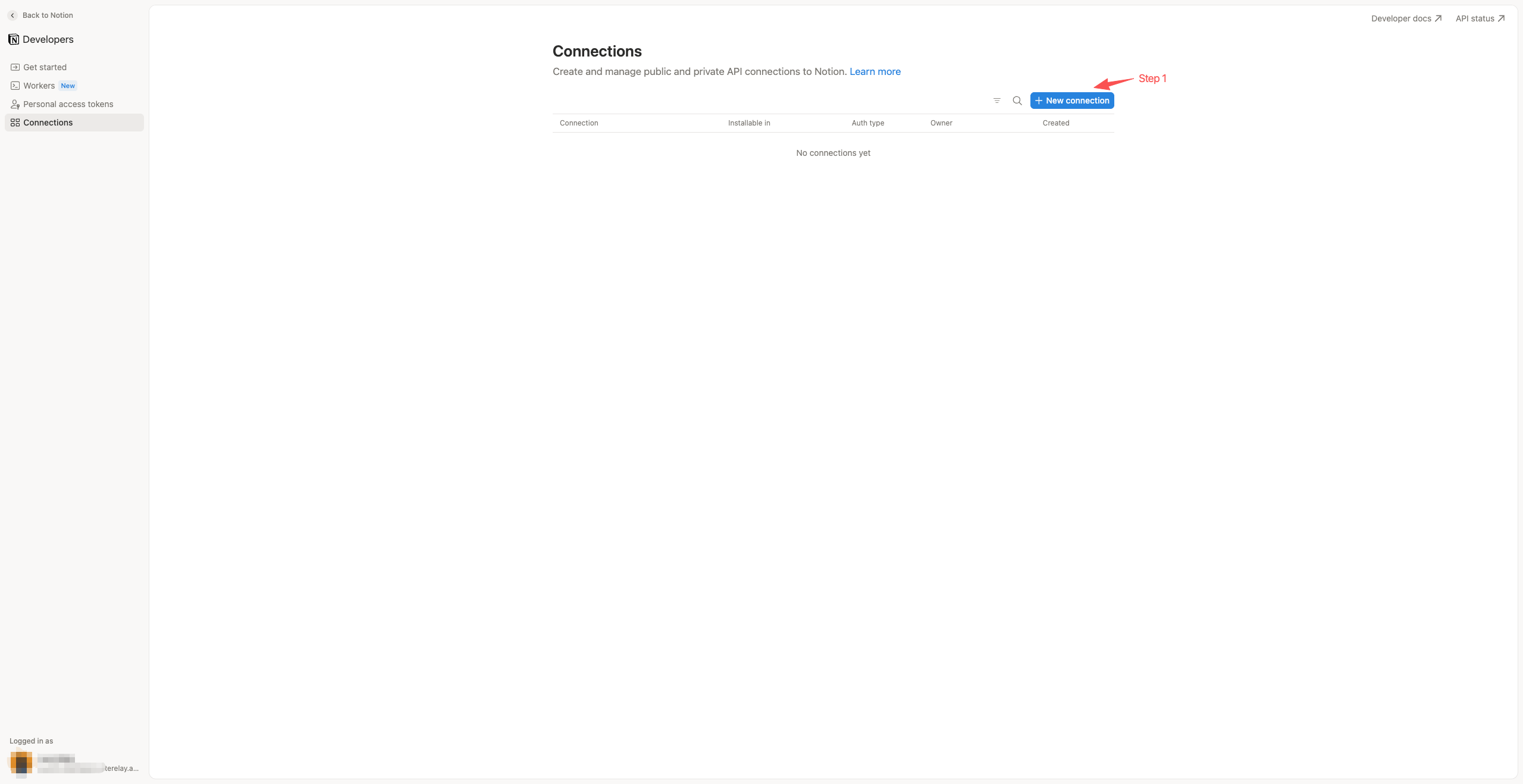
Crea una conexión interna con token de acceso
Escribe Aureon como nombre, elige Access token, selecciona el espacio de trabajo correcto en Installable in y crea la conexión. Queda privada dentro de ese espacio.
Captura de pantalla
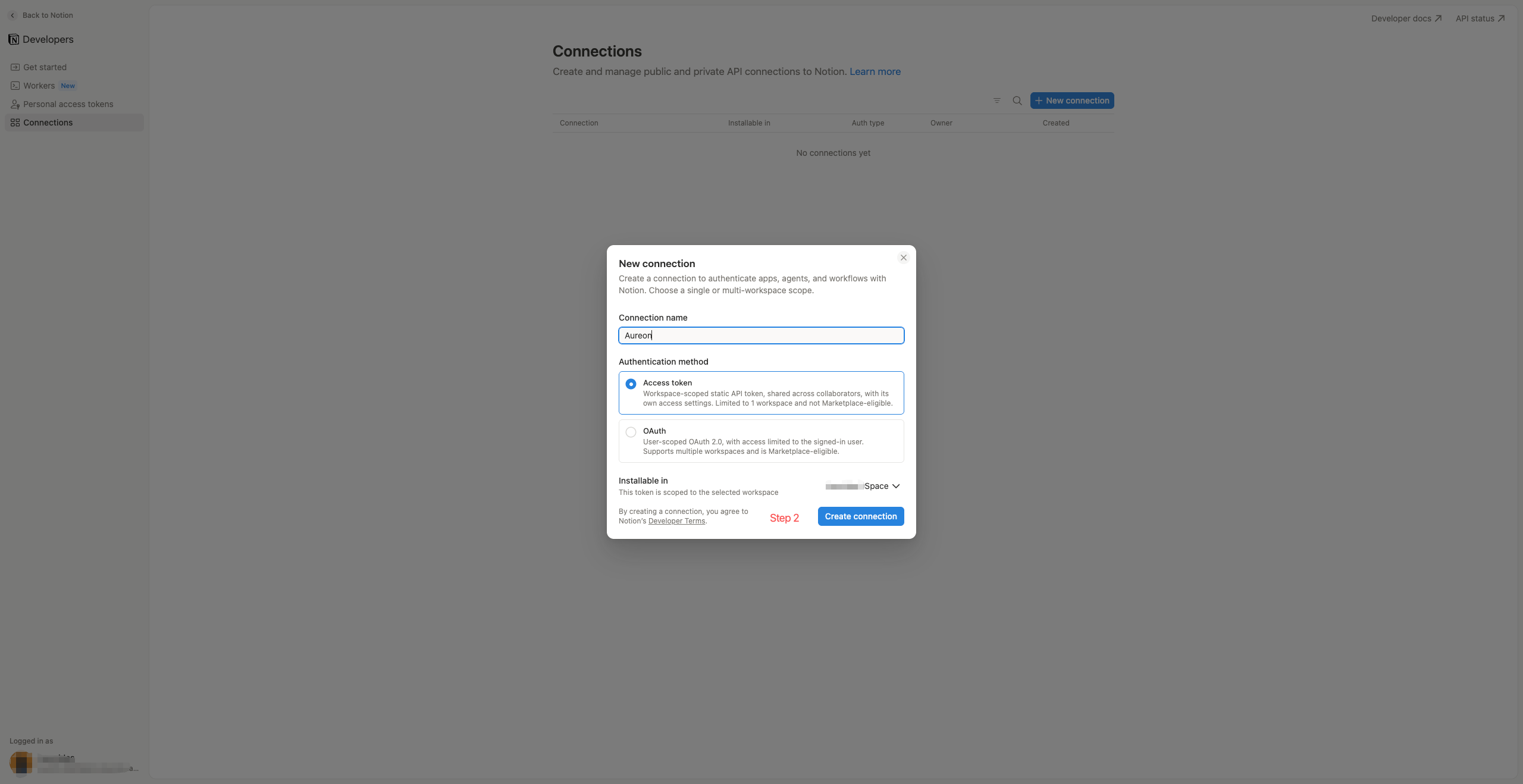
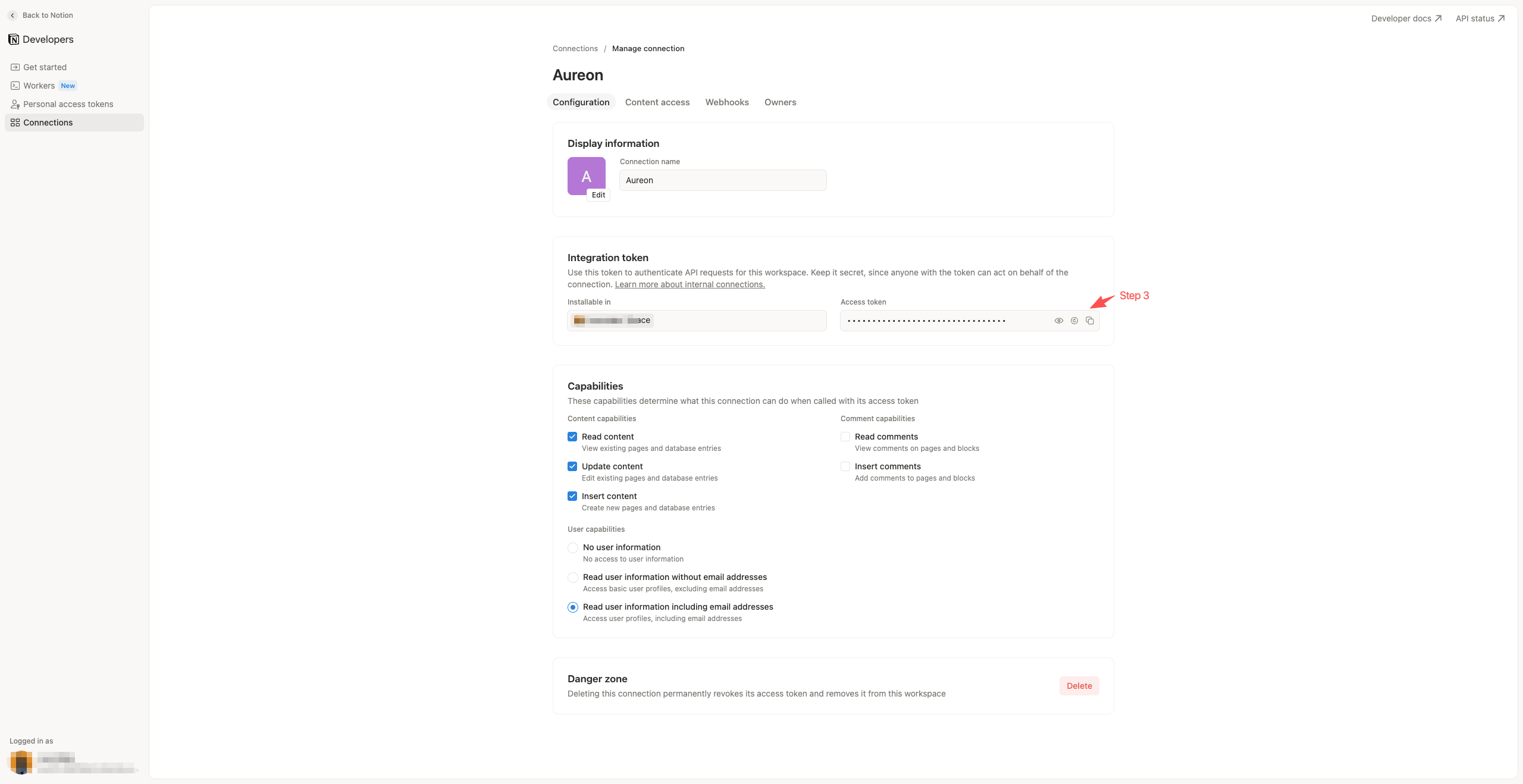
Copia el token y deja los permisos al mínimo
En Configuration, copia el token de acceso y guárdalo en privado. En Capabilities, activa solo el acceso que Aureon necesita para localizar el destino y añadir una página.
Captura de pantalla
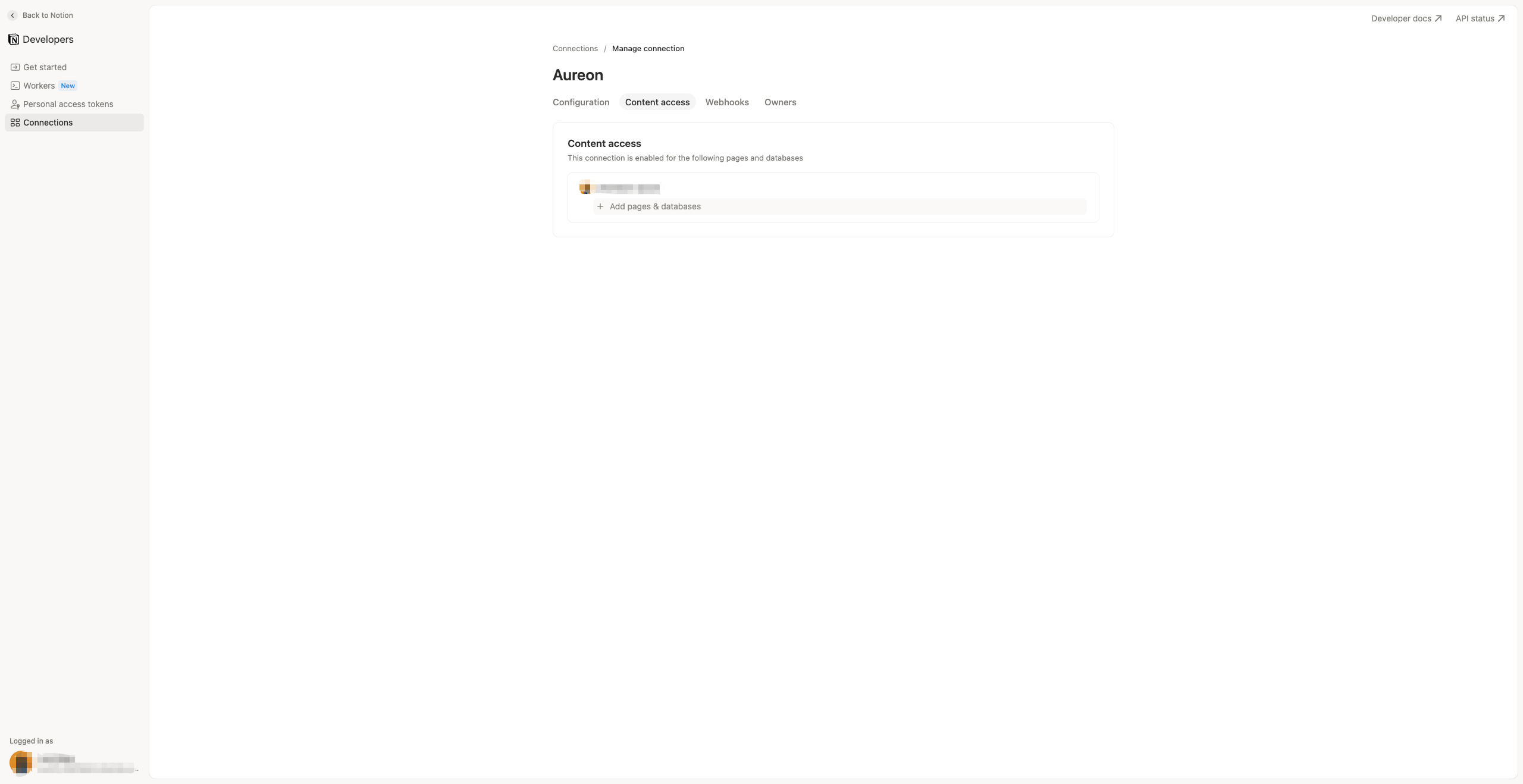
Autoriza la bandeja de entrada en Notion
Abre Content access y selecciona Add pages & databases. Añade la página o la base de datos que hará de bandeja de entrada de Aureon. Esto le da acceso a la conexión; ese mismo destino lo eliges después dentro de Aureon, en el último paso.
Las conexiones internas necesitan acceso explícito al contenido. La página o base de datos no es la bandeja de entrada de Aureon hasta que la eliges en la app.
Captura de pantalla
Abre el conector de Notion en Aureon
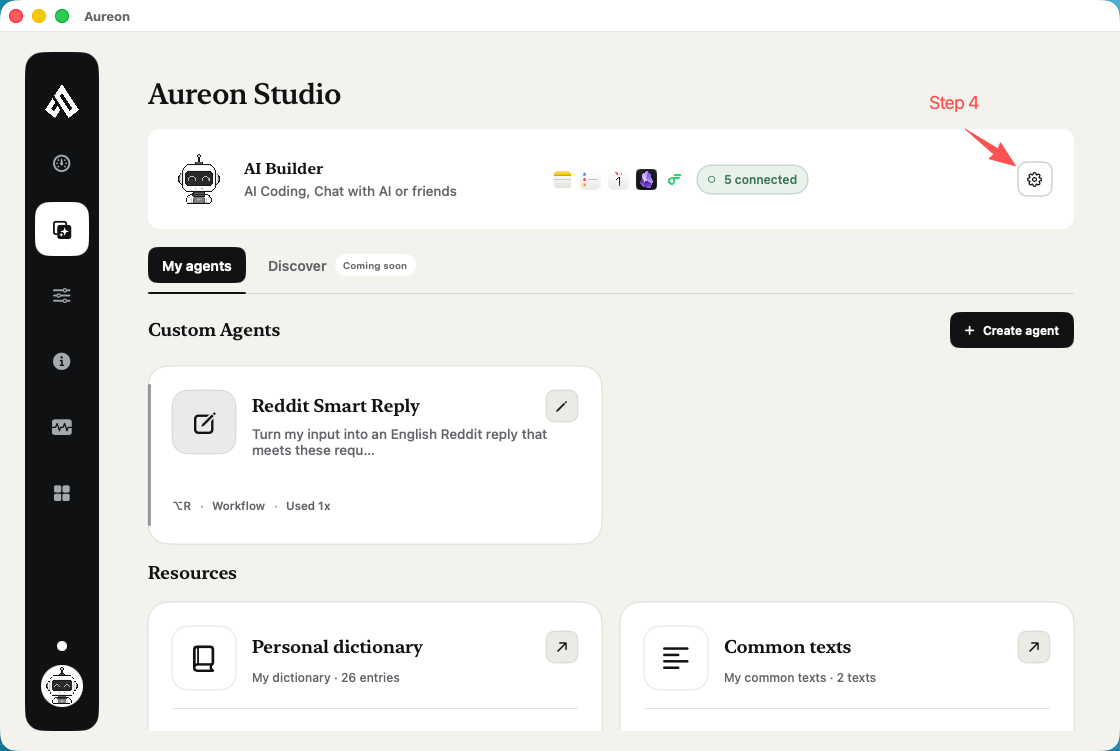
En Aureon Studio, abre los ajustes de AI Builder y selecciona Notion.
Captura de pantalla
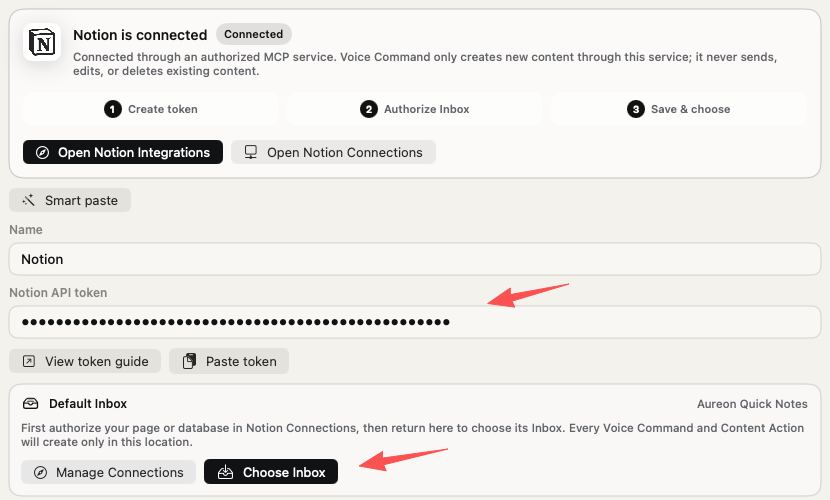
Guarda el conector y elige su bandeja de entrada por defecto
Pega el token y pulsa Save Connector. Con Notion ya conectado, busca Default Inbox, pulsa Choose Inbox y elige la página o base de datos que autorizaste en Notion. Aureon la usa como ubicación fija para las páginas nuevas que crean Intent Cast y Smart Actions.
Guarda el token en privado. Si el destino autorizado no aparece, vuelve a Manage Connections, añádelo en Content access y prueba Choose Inbox otra vez.
Captura de pantalla
Crear páginas ya configurado
Dos formas de crear una página nueva en Notion con Aureon.
Usa Intent Cast cuando la idea está en tu cabeza. Usa Smart Actions cuando el material que te sirve ya está en pantalla. Los atajos de abajo son los que trae Aureon por defecto; si los cambiaste, usa el tuyo.
Método 1 · Intent Cast
Dicta una página de Notion con Opción–Mayúsculas.
Este es el camino directo para dictar notas en Notion. Di lo que debe contener la página; Aureon usa la bandeja de entrada por defecto configurada y prepara la página nueva para que la revises.
Atajo por defectoOpciónMayúsculas
Método 1 · Intent Cast
Dicta una página de Notion con Opción–Mayúsculas.
Este es el camino directo para dictar notas en Notion. Di lo que debe contener la página; Aureon usa la bandeja de entrada por defecto configurada y prepara la página nueva para que la revises.
- Abre Intent Cast
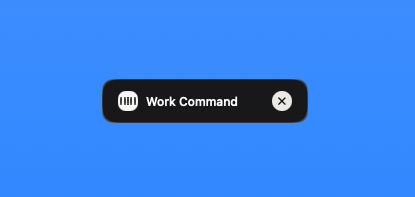
Pulsa Opción–Mayúsculas. Aparece la barra compacta de Intent Cast, así que puedes seguir trabajando en la app que ya tienes delante.
- Di qué debe contener la página
Prueba con: «Crea una página en Notion para la idea de producto de hoy. Con título, resumen y próximos pasos.» Aureon usa la bandeja de entrada por defecto que elegiste en los ajustes del conector.
- Revisa y crea
Comprueba el título propuesto, el contenido de la página y el destino en Notion. Apruébalo cuando esos detalles estén bien; entonces Aureon crea la página nueva.
Método 2 · Smart Actions
Convierte texto seleccionado en una página de Notion con Control–Mayúsculas.
Usa este camino para un extracto de un artículo, una nota de investigación, un correo u otro texto que ya está en pantalla. Configura la acción de Notion una vez y reutilízala desde la paleta de Smart Actions.
Atajo por defectoControlMayúsculas
Método 2 · Smart Actions
Convierte texto seleccionado en una página de Notion con Control–Mayúsculas.
Usa este camino para un extracto de un artículo, una nota de investigación, un correo u otro texto que ya está en pantalla. Configura la acción de Notion una vez y reutilízala desde la paleta de Smart Actions.
- Añade Notion como acción
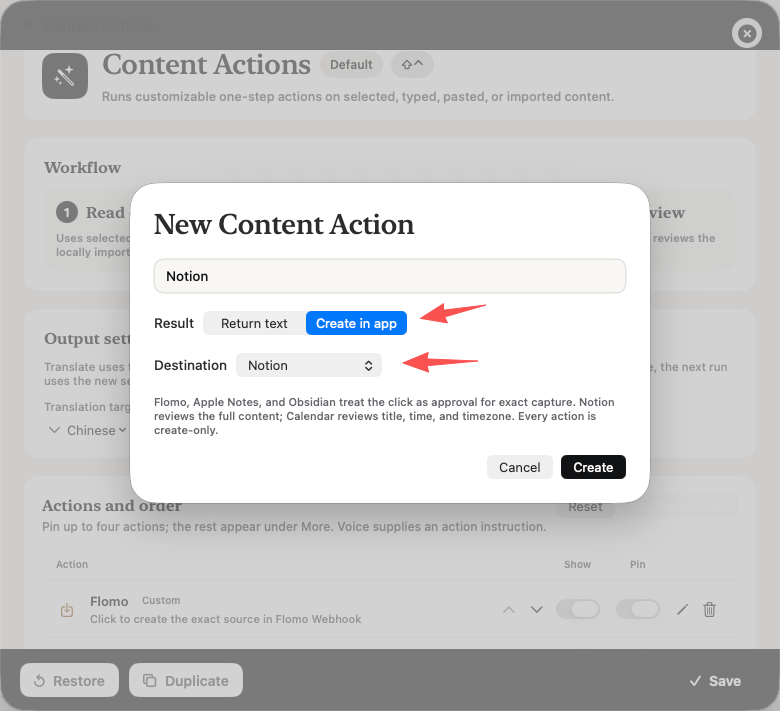
Abre los ajustes de Smart Actions y pulsa New action. Ponle el nombre Notion, elige Create in app, pon Notion como Destination y crea y guarda la acción.
- Selecciona el texto de origen
Marca el pasaje que quieras conservar en una página web, un documento o una app de Mac compatible. Mantén la selección centrada en material que deba ir junto en una misma página.
- Abre Smart Actions
Pulsa Control–Mayúsculas y elige Notion en la fila de acciones. Si Notion no está fijado, ábrelo desde More.
- Revisa la nota propuesta
Aureon convierte el texto seleccionado en una página nueva propuesta para Notion. Comprueba el título, el contenido y el destino antes de aprobar la creación.
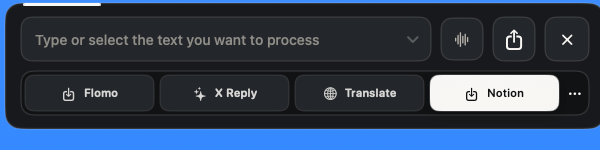
Un mismo resultado
Los dos caminos terminan en una página nueva e independiente en Notion.
Tanto si la entrada empezó como habla o como texto seleccionado, Aureon muestra la página propuesta antes de crearla. El resultado aprobado se convierte en su propia página, en lugar de cambiar contenido que ya está en tu espacio de trabajo.
En el día a día
Tres notas dictadas que funcionan mejor como páginas de Notion.
Estas son buenas tareas para pasar de la voz a texto en Notion: cada idea necesita un sitio claro y algo de estructura, pero no editar una página ya establecida.
Arranque de proyecto
Voz: página nueva para el lanzamiento del tercer trimestre: objetivos, riesgos y quién lleva cada línea de trabajo.
Página nueva: Lanzamiento T3 Objetivos / Riesgos / Responsables por línea de trabajo
Úsalo cuando ya sabes de qué va, pero todavía no has montado el briefing.
Seguimiento de una reunión
Voz: crea una página en Notion para la llamada de hoy con el cliente, con las decisiones, las preguntas abiertas y los próximos pasos.
Página nueva: Seguimiento de la llamada con el cliente Decisiones / Preguntas abiertas / Próximos pasos
La llamada recibe su propia página de seguimiento en lugar de modificar una ficha de cuenta ya establecida.
Captura de una idea
Voz: guarda una página con la idea de onboarding: enseñar a los usuarios nuevos el primer flujo que funciona antes de pedirles que configuren nada más.
Página nueva: Idea de onboarding Flujo de primer valor / Por qué importa / Preguntas abiertas
No se trata de escribir una prosa perfecta, sino de conservar la idea en una página que se entienda cuando vuelvas a ella.
Elige según el trabajo
Intent Cast para las ideas, Smart Actions para el texto seleccionado.
Los dos caminos de Aureon crean una página nueva revisada. La elección depende de dónde empieza la información: en tu cabeza, en tu pantalla o en una maquetación que necesitas controlar a mano.
| Caso de uso | Intent Cast | Smart Actions | Montarlo a mano |
|---|---|---|---|
| Punto de partida | Una idea que quieres decir | Texto ya seleccionado | Una página en blanco de Notion |
| Atajo por defecto | Opción–Mayúsculas | Control–Mayúsculas | Ninguno |
| Va bien para | Briefings, seguimientos e ideas nuevas | Investigación, extractos y material en pantalla | Maquetaciones precisas y edición a fondo |
| Revisión | Título, contenido y destino | Título, contenido y destino | Lo montas y lo compruebas sobre la marcha |
| Resultado | Página nueva aprobada en Notion | Página nueva aprobada en Notion | Página creada a mano |
Fuentes consultadas: Notion: Internal connections, Notion: Connection capabilities, Notion: Personal access tokens.
Usa tu criterio
Dónde encaja este flujo con Notion y dónde no.
Usa Aureon para arrancar una página a partir de lo que dices. Mantén el control manual cuando el trabajo consista en revisar, ampliar o reorganizar información que ya existe.
Encaja bien
Empezar desde una página en blanco
- Briefings de proyecto a partir de ideas sueltas
- Seguimientos de reuniones
- Ideas que quieres retomar
Con cuidado
Dónde aterriza
- Confirma la bandeja de entrada por defecto en los ajustes
- Revisa fechas, nombres y datos
- Comprueba la estructura de la página antes de crearla
No es su trabajo
Editar tu espacio de trabajo
- Editar páginas existentes
- Añadir texto a una página existente
- Sobrescribir, mover o reorganizar contenido
Antes de confiar en ello
Preguntas sobre dictar notas en Notion.
Respuestas breves sobre la configuración, los atajos, los permisos y los límites de este flujo.
01¿Puedo dictar notas en Notion desde el Mac y convertirlas en páginas?
Sí. Elige una bandeja de entrada por defecto en el conector de Notion y después dicta la nota. Aureon prepara una página estructurada y muestra el destino para que lo revises antes de añadirla a Notion.
02¿Cómo funciona el paso de voz a texto en Notion dentro de Aureon?
Aureon convierte lo que dictas en un título y una estructura de página propuestos, en lugar de dejarte una transcripción en bruto. La vista previa te deja comprobar tanto el contenido como su destino antes de aprobarlo.
03¿Smart Actions puede guardar texto seleccionado en Notion?
Sí. Añade una Smart Action con Create in app como resultado y Notion como destino. Selecciona el texto, pulsa Control–Mayúsculas, elige Notion y revisa la página propuesta antes de crearla.
04¿Cómo conecto Notion con Aureon?
Crea una conexión con token de acceso en Notion y autoriza la página o base de datos que debe recibir las páginas nuevas. Pega y guarda el token en Aureon, pulsa Choose Inbox y elige ese mismo destino autorizado como bandeja de entrada por defecto.
05¿Qué permisos de Notion necesita Aureon?
Una conexión interna necesita Read content, Insert content y acceso a la página o base de datos padre elegida. Selecciona ese destino autorizado como bandeja de entrada por defecto en Aureon. Deja desactivados Update content, los comentarios y la información de usuario; Aureon no los necesita para este flujo.
06¿Aureon puede editar páginas de Notion o añadirles texto?
No. El conector actual de Notion solo crea páginas nuevas. No añade texto a páginas existentes ni las edita, sobrescribe, mueve o reorganiza.
07¿Por qué Aureon no encuentra mi destino de Notion?
Abre la pestaña Content access de la conexión en Notion y añade la página o base de datos de destino. Después vuelve a Aureon, confirma que el token está guardado, pulsa Choose Inbox en Default Inbox y elige ese destino autorizado.