
무엇을 하는가
음성 메모는 받아쓴 원문이 아니라 쓸 수 있는 페이지가 됩니다.
음성 메모를 Notion으로 보내면, 말한 아이디어가 받아쓴 원문 대신 제목과 구조를 갖춘 페이지가 됩니다. 무엇이든 쓰이기 전에 AUREON이 초안과 목적지를 보여 줍니다. 승인된 페이지를 더할 뿐, 기존 Notion 내용은 바꾸지 않습니다. 새로 생성만 함 (기존 항목 수정·삭제 없음) 방식입니다.
짧게 녹음하면 생각은 붙잡히지만 그 주변의 일은 남습니다. 어디에 두어야 하는지, 제목은 무엇이어야 하는지, 나중에 누군가 어떻게 훑어볼지 같은 것들이요. 그 구조를 손으로 다시 세우는 일은 아이디어를 말하는 것보다 오래 걸리는 경우가 많습니다.
AUREON이 그 중간 단계를 맡습니다. 자연스럽게 말하고, 제목과 구획을 확인하고, 페이지가 준비되었는지 판단하면 됩니다. Notion을 제대로 쓰는 법을 익히는 중이라면, 빨리 담는 일은 결과를 쉽게 찾고 다시 쓸 수 있을 때만 도움이 됩니다.
AUREON은 기본적으로 새로 생성만 함 (기존 항목 수정·삭제 없음) 방식입니다. 새 항목을 추가할 뿐, 메시지나 이메일을 대신 보내지 않으며 이미 있는 콘텐츠를 삭제하거나 재정리하지 않습니다.
왜 통하는가
Notion으로 가는 음성 입력은 옮겨 적는 데서 멈추지 않고 생각에 모양을 줘야 합니다.
음성 인식만으로는 부족합니다. 쓸모 있는 것은 이해하고, 제자리에 두고, 믿을 수 있는 페이지입니다.
아이디어를 말로 풀어놓기
알맹이에서 시작하세요. 잠시 멈추거나 다시 시작하거나 순서가 느슨해도 말한 그대로 두면, AUREON이 제목과 소제목, 핵심을 가려냅니다.
페이지 모양의 초안 받기
미리 보기에 제안된 페이지와 목적지가 함께 보이므로, 빠진 맥락이 있다면 페이지가 작업 공간에 닿기 전에 눈에 들어옵니다.
마지막 결정은 직접
내용이 맞으면 승인하고, 아니면 멈춰서 고치면 됩니다. AUREON의 Notion 동작은 새 페이지를 만드는 것으로 한정되어 있어 기존 내용은 그대로 남습니다.
Notion 연결하기
AUREON과 Notion을 연결해 음성으로 페이지를 만들기까지.
Notion Connections 열기
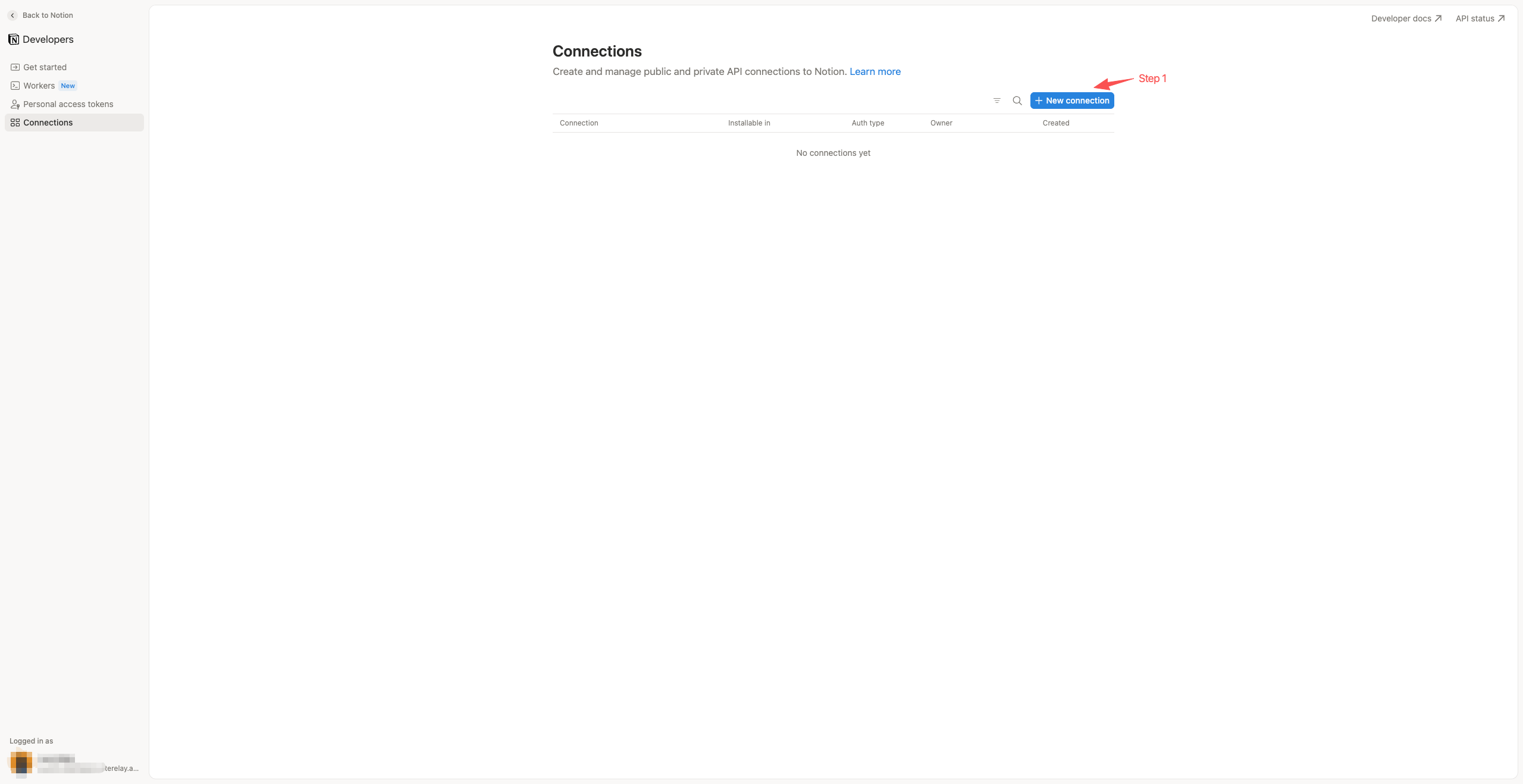
Notion 개발자 포털에서 Connections를 열고 New connection을 선택하세요.
Notion Connections 열기스크린샷
액세스 토큰 방식의 내부 연결 만들기
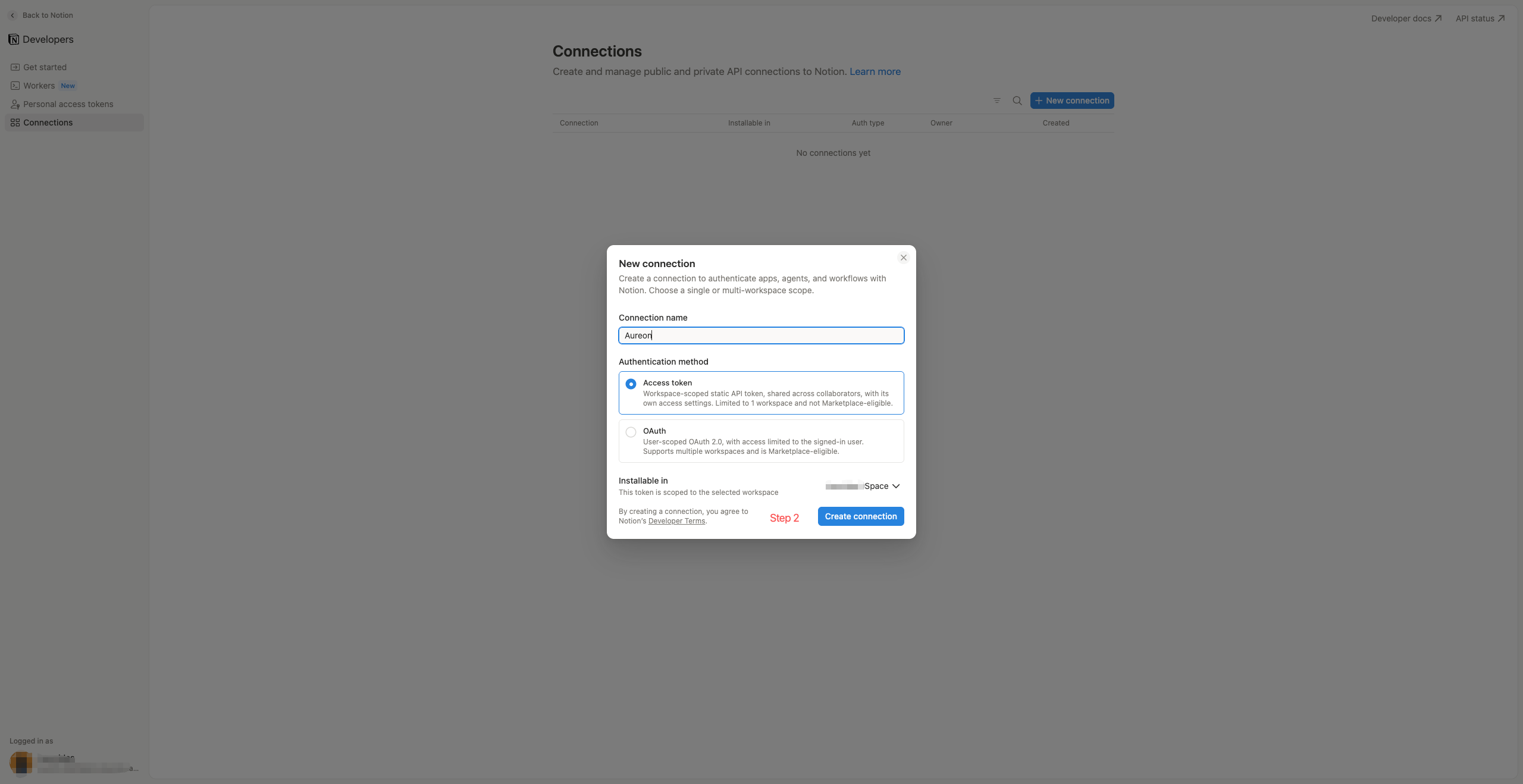
이름에 Aureon을 넣고 Access token을 고른 다음, Installable in에서 알맞은 작업 공간을 선택하고 연결을 만드세요. 이 연결은 그 작업 공간 안에서만 유효합니다.
스크린샷
토큰을 복사하고 권한은 최소로 두기
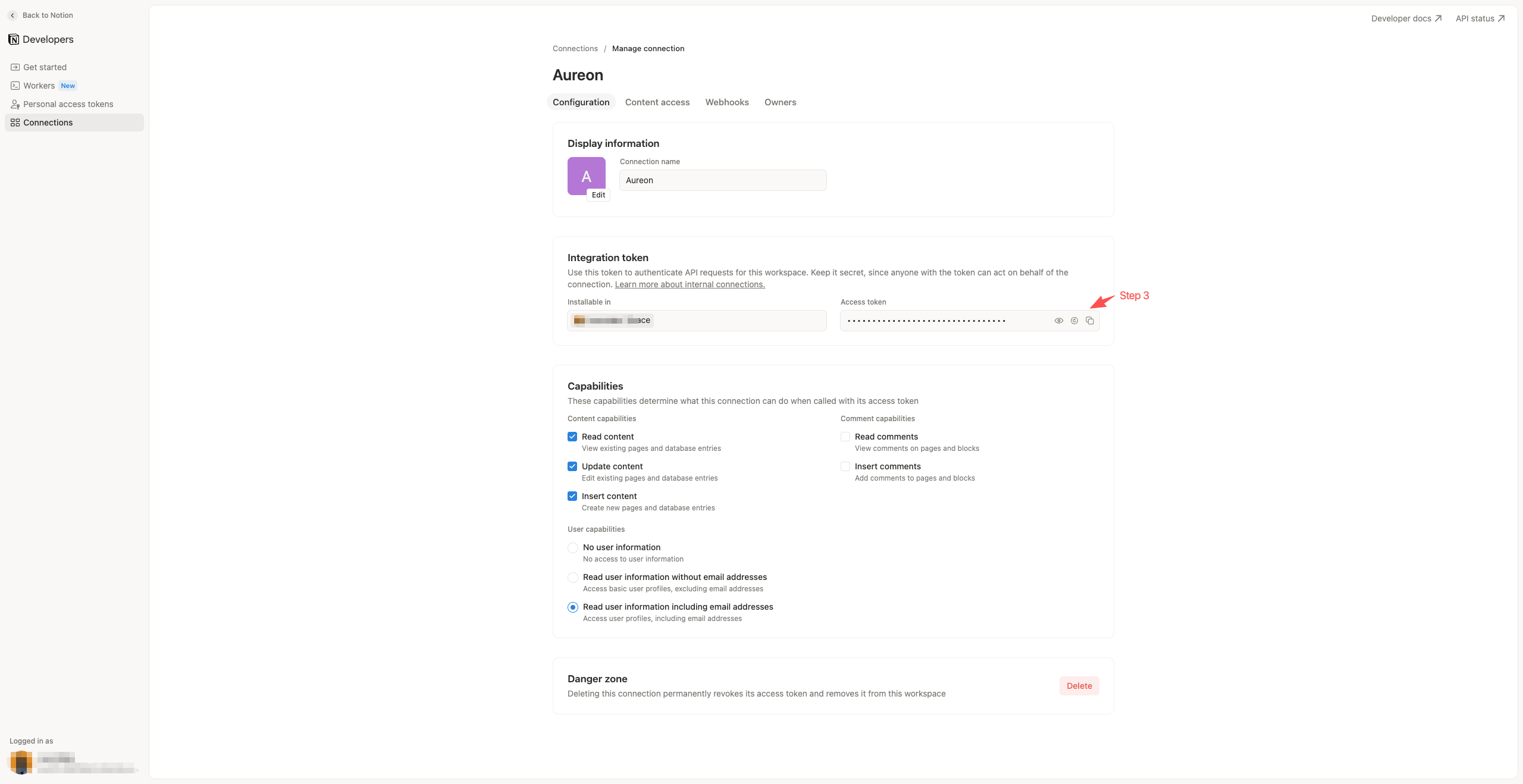
Configuration 화면에서 액세스 토큰을 복사하고 밖으로 새어 나가지 않게 보관하세요. Capabilities에서는 목적지를 찾아 페이지를 더하는 데 AUREON이 필요로 하는 권한만 켜면 됩니다.
스크린샷
Notion에서 수신함 승인하기
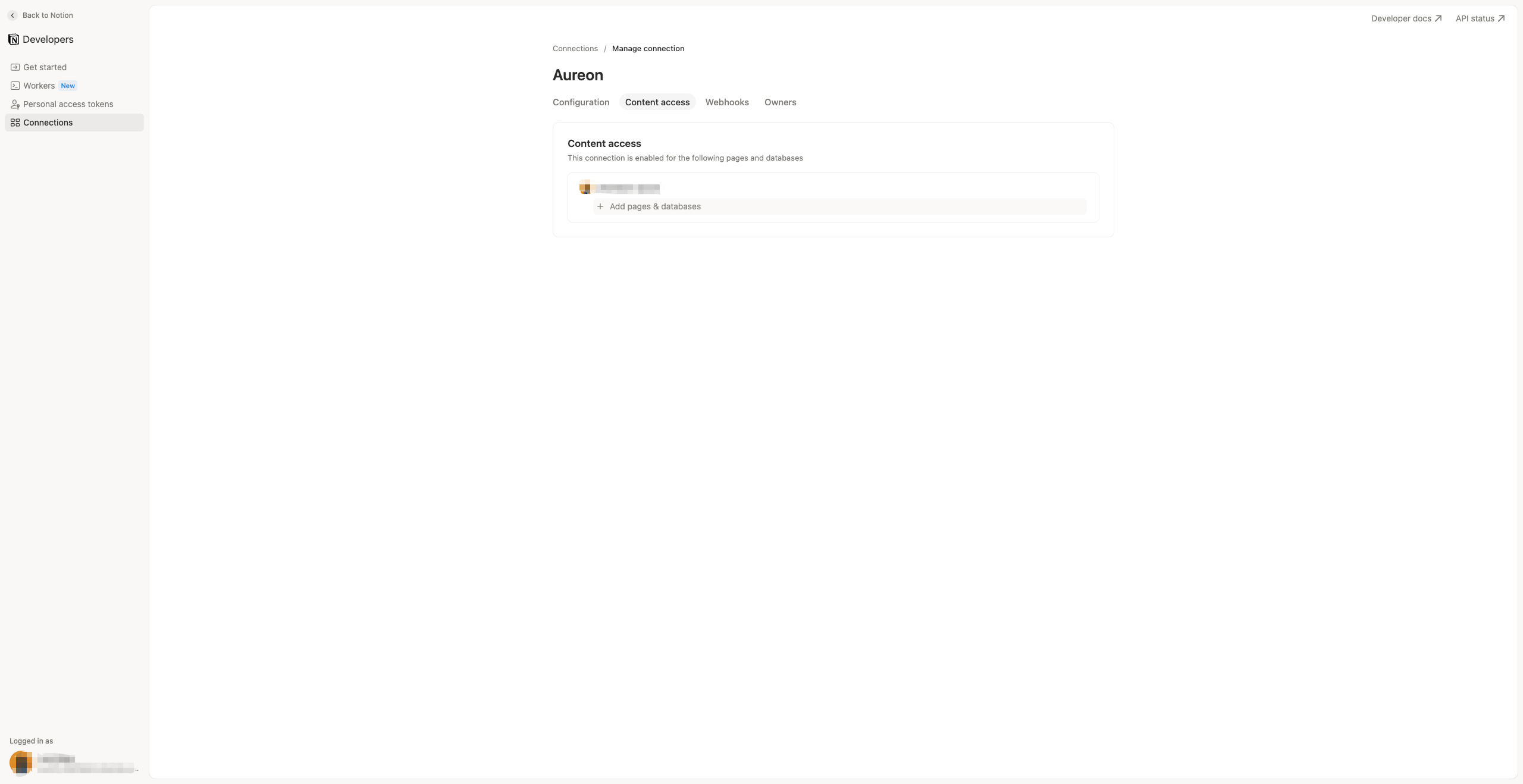
Content access를 열고 Add pages & databases를 선택하세요. AUREON의 수신함이 될 페이지나 데이터베이스를 더하면 됩니다. 이것으로 연결에 접근 권한이 생기고, 같은 목적지를 마지막 단계에서 AUREON 안에서 다시 고르게 됩니다.
내부 연결에는 명시적인 콘텐츠 접근 권한이 필요합니다. 여기서 더한 것만으로는 AUREON의 수신함이 되지 않고, 앱 안에서 고를 때 비로소 정해집니다.
스크린샷
AUREON에서 Notion 커넥터 열기
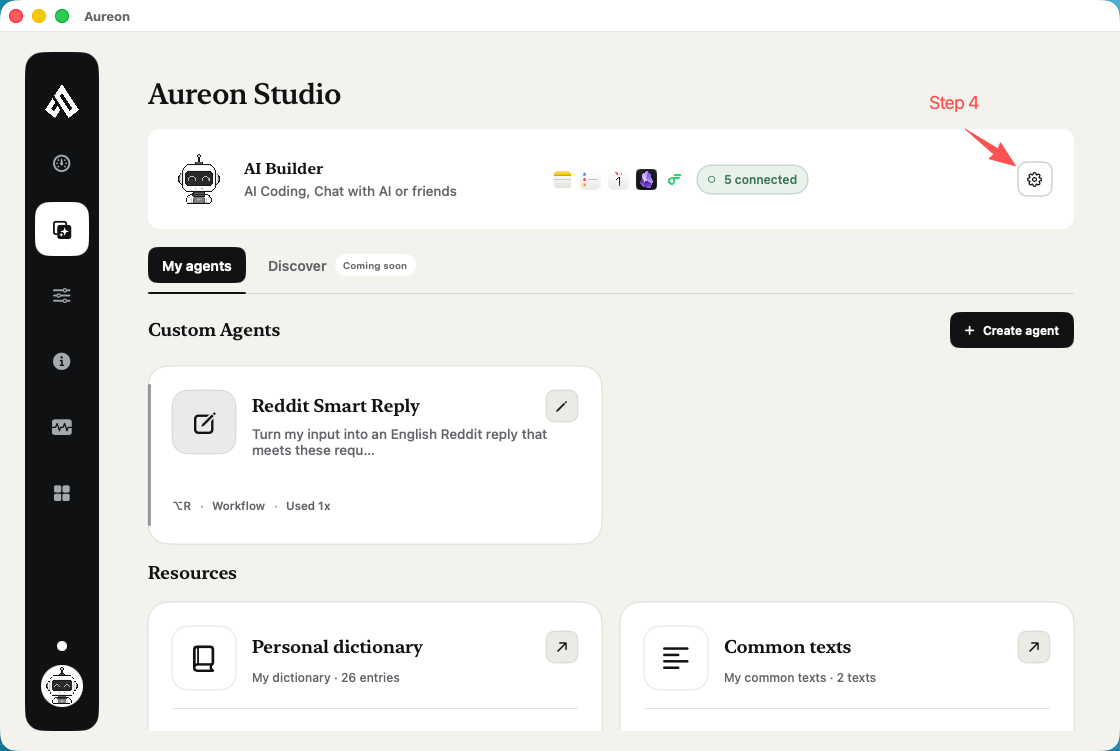
Aureon Studio에서 AI Builder 설정을 열고 Notion을 고르세요.
스크린샷
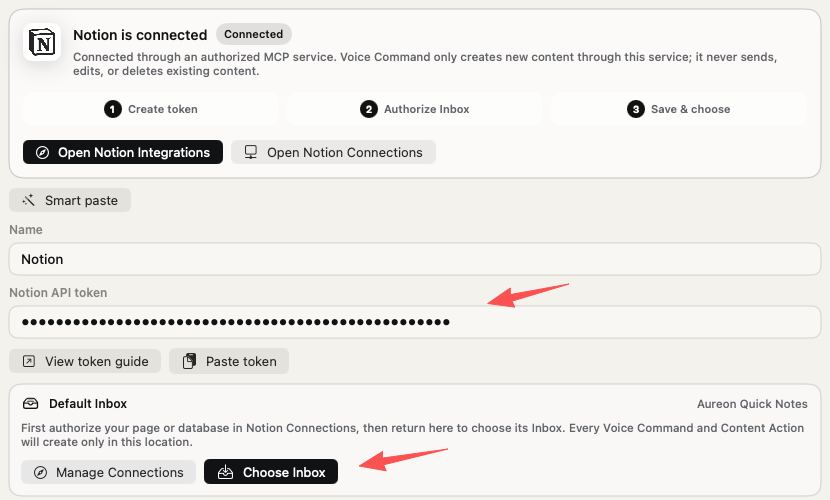
커넥터를 저장한 뒤 기본 수신함 고르기
토큰을 붙여 넣고 Save Connector를 선택하세요. Notion이 연결되면 Default Inbox를 찾아 Choose Inbox를 누르고, Notion에서 승인해 둔 페이지나 데이터베이스를 고르면 됩니다. AUREON은 Intent Cast와 Smart Actions로 만드는 새 페이지의 고정 위치로 그곳을 씁니다.
토큰은 밖으로 새어 나가지 않게 보관하세요. 승인한 목적지가 보이지 않는다면 Manage Connections로 돌아가 Content access에서 더한 다음, Choose Inbox를 다시 시도해 주세요.
스크린샷
설정을 마친 뒤 페이지 만들기
AUREON으로 새 Notion 페이지를 만드는 두 가지 길.
아이디어가 머릿속에 있을 때는 Intent Cast를, 쓸 만한 재료가 이미 화면에 있을 때는 Smart Actions를 쓰세요. 아래 단축키는 AUREON 기본값이며, 바꿔 두었다면 저장해 둔 단축키를 쓰면 됩니다.
방법 1 · Intent Cast
Option-Shift로 Notion 페이지를 말로 만들기.
음성 메모를 Notion으로 보내는 가장 곧은 길입니다. 페이지에 무엇이 담겨야 하는지 말하면, AUREON이 설정해 둔 Default Inbox를 써서 새 페이지를 검토용으로 준비합니다.
기본 단축키OptionShift
방법 1 · Intent Cast
Option-Shift로 Notion 페이지를 말로 만들기.
음성 메모를 Notion으로 보내는 가장 곧은 길입니다. 페이지에 무엇이 담겨야 하는지 말하면, AUREON이 설정해 둔 Default Inbox를 써서 새 페이지를 검토용으로 준비합니다.
- Intent Cast 열기
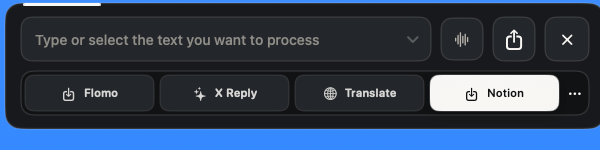
Option-Shift를 누르면 작은 Intent Cast 막대가 나타납니다. 지금 보고 있던 앱에서 하던 일을 계속하면서 쓸 수 있습니다.
- 페이지에 담길 내용 말하기
이렇게 말해 보세요. "오늘 나온 제품 아이디어로 Notion 페이지 만들어 줘. 제목, 요약, 다음 단계로 구성해 줘." AUREON은 커넥터 설정에서 고른 Default Inbox를 씁니다.
- 검토한 뒤 만들기
제안된 제목과 페이지 내용, Notion 목적지를 확인하세요. 그 세부가 맞으면 승인하고, 그때 AUREON이 새 페이지를 만듭니다.
방법 2 · Smart Actions
Control-Shift로 선택한 글을 Notion 페이지로.
기사 발췌, 조사 메모, 이메일처럼 이미 화면에 있는 글에 쓰는 길입니다. Notion 액션을 한 번만 만들어 두면 Smart Actions 팔레트에서 계속 쓸 수 있습니다.
기본 단축키ControlShift
방법 2 · Smart Actions
Control-Shift로 선택한 글을 Notion 페이지로.
기사 발췌, 조사 메모, 이메일처럼 이미 화면에 있는 글에 쓰는 길입니다. Notion 액션을 한 번만 만들어 두면 Smart Actions 팔레트에서 계속 쓸 수 있습니다.
- Notion을 액션으로 추가하기
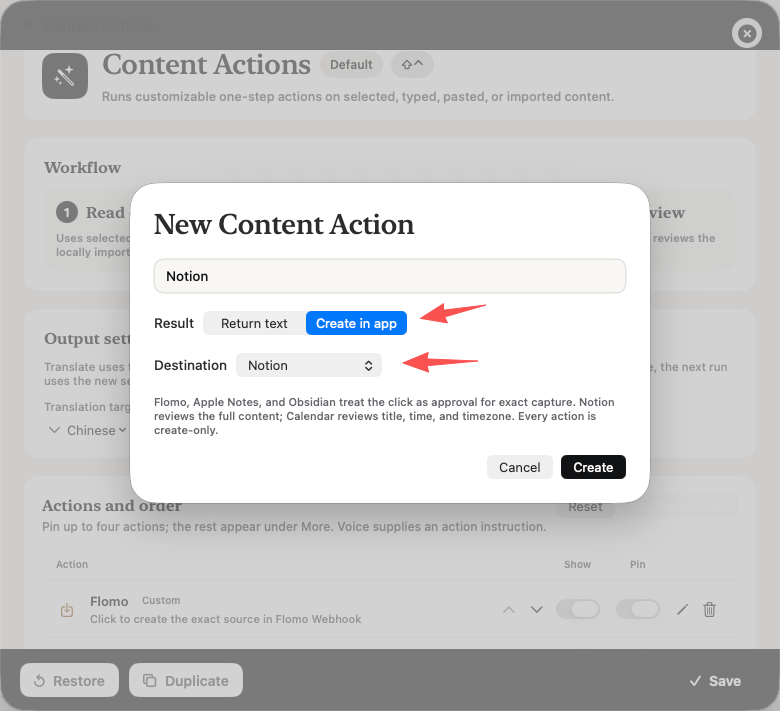
Smart Actions 설정을 열고 New action을 고르세요. 이름을 Notion으로 하고 Create in app을 고른 다음 Destination을 Notion으로 두고 액션을 만들어 저장하면 됩니다.
- 원본 글 선택하기
웹페이지나 문서, 지원되는 Mac 앱에서 남겨 두고 싶은 대목을 선택하세요. 한 페이지에 함께 묶여야 할 내용으로 선택 범위를 좁혀 두면 좋습니다.
- Smart Actions 열기
Control-Shift를 누르고 액션 줄에서 Notion을 고르세요. Notion이 고정되어 있지 않다면 More에서 찾을 수 있습니다.
- 제안된 메모 검토하기
AUREON이 선택한 글을 새 Notion 페이지 제안으로 만듭니다. 생성 동작을 승인하기 전에 제목과 내용, 목적지를 확인하세요.
공통된 결과 하나
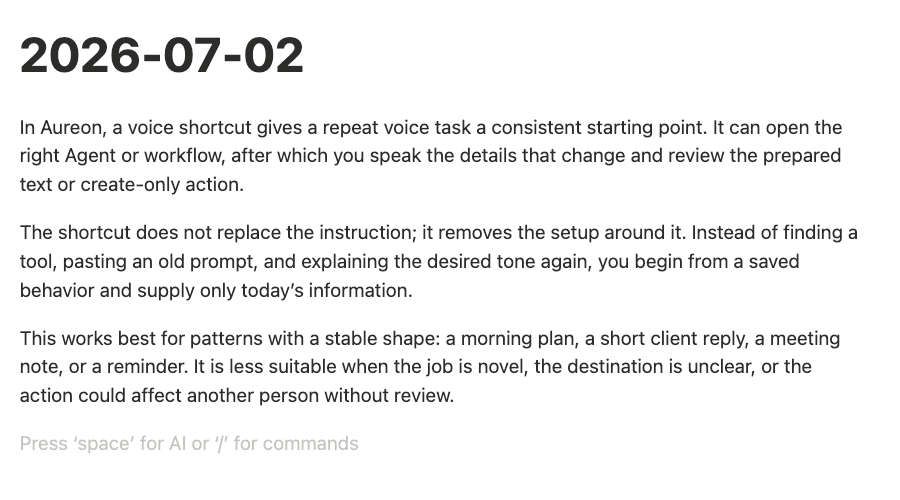
두 길 모두 별도의 새 Notion 페이지로 끝납니다.
입력이 말이었든 선택한 글이었든, AUREON은 만들기 전에 제안된 페이지를 보여 줍니다. 승인된 결과는 작업 공간에 이미 있던 내용을 바꾸는 대신 그 자체로 하나의 페이지가 됩니다.
일상적으로 쓸 때
Notion 페이지로 두는 편이 나은 음성 메모 세 가지.
Notion으로 가는 음성 입력에 잘 맞는 일들입니다. 각 생각에 또렷한 자리와 가벼운 구조는 필요하지만, 이미 자리 잡은 페이지를 고칠 필요는 없는 경우요.
프로젝트 시작
음성: 3분기 출시용 새 페이지 만들어 줘. 목표, 위험 요소, 각 작업 흐름 담당자까지.
새 페이지: 3분기 출시 목표 / 위험 요소 / 작업 흐름별 담당자
주제는 정해졌지만 아직 개요를 세우지 않았을 때 쓰기 좋습니다.
회의 후속 정리
음성: 오늘 고객 통화 내용으로 Notion 페이지 만들어 줘. 결정 사항, 남은 질문, 다음 단계로.
새 페이지: 고객 통화 후속 결정 사항 / 남은 질문 / 다음 단계
그 통화가 자리 잡은 고객 기록을 바꾸는 대신 자기 몫의 후속 페이지를 갖게 됩니다.
아이디어 담기
음성: 온보딩 아이디어를 페이지로 저장해 줘. 다른 설정을 요구하기 전에 첫 성공 경험을 먼저 보여 주자는 내용으로.
새 페이지: 온보딩 아이디어 첫 성공 경험까지의 흐름 / 왜 중요한가 / 남은 질문
완벽한 문장이 핵심은 아닙니다. 다시 열었을 때 읽히는 페이지 안에 아이디어를 남겨 두는 것이 핵심입니다.
일에 맞게 고르기
아이디어에는 Intent Cast를, 선택한 글에는 Smart Actions를.
AUREON의 두 길 모두 검토를 거친 새 페이지를 만듭니다. 무엇을 고를지는 정보가 어디에서 시작하는지에 달려 있습니다. 머릿속인지, 화면 위인지, 아니면 손으로 잡아야 하는 배치인지요.
| 활용 사례 | Intent Cast | Smart Actions | 직접 만들기 |
|---|---|---|---|
| 출발점 | 말하고 싶은 아이디어 | 이미 선택한 글 | 빈 Notion 페이지 |
| 기본 단축키 | Option-Shift | Control-Shift | 없음 |
| 잘 맞는 일 | 개요, 후속 정리, 새 아이디어 | 조사, 발췌, 화면 위 자료 | 정밀한 배치와 깊은 편집 |
| 검토 대상 | 제목, 내용, 목적지 | 제목, 내용, 목적지 | 만들면서 직접 확인 |
| 결과 | 승인된 새 Notion 페이지 | 승인된 새 Notion 페이지 | 직접 만든 페이지 |
확인한 출처: Notion: 내부 연결 안내, Notion: 연결 권한 안내, Notion: 개인 액세스 토큰 안내.
판단은 직접
이 Notion 작업 방식이 맞는 자리와 맞지 않는 자리.
말에서 페이지를 시작할 때 AUREON을 쓰세요. 이미 있는 정보를 고치거나 이어 붙이거나 재배치하는 일이라면 손으로 직접 다루는 편이 낫습니다.
가장 잘 맞음
빈 페이지에서 시작하기
- 거친 생각에서 나온 프로젝트 개요
- 회의 후속 정리
- 다시 꺼내 볼 아이디어
신중하게
저장 위치
- 설정에서 Default Inbox 확인
- 날짜, 이름, 사실 검토
- 만들기 전에 페이지 구조 확인
다루지 않는 일
작업 공간 수정
- 기존 페이지 수정
- 기존 페이지에 이어 붙이기
- 내용 덮어쓰기, 이동, 재배치
믿고 쓰기 전에
음성 메모에서 Notion으로에 대한 질문들.
설정과 단축키, 권한, 그리고 이 작업 방식의 한계에 대한 짧은 답들입니다.
01Mac에서 음성 메모를 Notion 페이지로 만들 수 있나요?
네. Notion 커넥터에서 Default Inbox를 고른 다음 메모를 말하면 돼요. AUREON이 구조가 잡힌 페이지를 준비하고, Notion에 더하기 전에 목적지를 검토용으로 보여 줍니다.
02AUREON에서 Notion으로 가는 음성 입력은 어떻게 동작하나요?
AUREON은 말한 내용을 받아쓴 원문으로 남기는 대신 제안 제목과 페이지 구조로 바꿔 줘요. 미리 보기에서 내용과 목적지를 승인 전에 함께 확인할 수 있습니다.
03Smart Actions로 선택한 글을 Notion에 저장할 수 있나요?
네. 결과를 Create in app으로, 목적지를 Notion으로 둔 Smart Action을 하나 추가하세요. 글을 선택하고 Control-Shift를 누른 뒤 Notion을 고르고, 제안된 페이지를 검토한 다음 만들면 됩니다.
04Notion을 AUREON에 어떻게 연결하나요?
Notion에서 액세스 토큰 방식 연결을 만들고, 새 페이지를 받을 페이지나 데이터베이스를 승인하세요. 토큰을 AUREON에 붙여 넣어 저장하고 Choose Inbox를 고른 다음, 승인해 둔 그 목적지를 Default Inbox로 지정하면 됩니다.
05AUREON에 어떤 Notion 권한이 필요한가요?
내부 연결에는 Read content, Insert content, 그리고 고른 상위 페이지나 데이터베이스에 대한 접근이 필요해요. 승인한 그 목적지를 AUREON에서 Default Inbox로 고르시면 됩니다. Update content와 댓글, 사용자 정보는 꺼 두세요. 이 작업 방식에는 필요하지 않습니다.
06AUREON이 기존 Notion 페이지를 고치거나 이어 붙일 수 있나요?
아니요. 지금의 Notion 커넥터는 새 페이지만 만듭니다. 기존 내용에 이어 붙이거나 수정하거나 덮어쓰거나 옮기거나 재배치하지 않습니다.
07AUREON이 제 Notion 목적지를 못 찾는 이유가 뭘까요?
Notion에서 해당 연결의 Content access 탭을 열고 대상 페이지나 데이터베이스를 더해 주세요. 그다음 AUREON으로 돌아와 토큰이 저장되어 있는지 확인하고, Default Inbox 아래 Choose Inbox를 고른 뒤 승인해 둔 그 목적지를 선택하면 됩니다.