
Was es tut
Aus Sprachnotizen werden brauchbare Seiten, keine Rohtranskripte.
Aus einer gesprochenen Idee wird eine betitelte, strukturierte Seite statt eines rohen Transkripts. Aureon zeigt Entwurf und Ziel, bevor irgendetwas geschrieben wird. Die freigegebene Seite kommt hinzu, ohne bestehende Notion-Inhalte zu verändern.
Eine schnelle Aufnahme hält den Gedanken fest, aber nicht die Arbeit drumherum: wohin er gehört, wie der Titel lauten soll oder wie ihn später jemand überfliegt. Diese Struktur von Hand nachzubauen dauert oft länger, als die Idee auszusprechen.
Genau diesen Zwischenschritt übernimmt Aureon. Sie sprechen natürlich, prüfen Titel und Abschnitte und entscheiden dann, ob die Seite fertig ist. Wer sich gerade erst einarbeitet, wie Notion wirklich nützt, merkt schnell: Schnelles Erfassen hilft nur, wenn sich das Ergebnis leicht wiederfinden und weiterverwenden lässt.
Aureon arbeitet standardmäßig mit nur Erstellung: Es legt neue Einträge an, sendet nie Nachrichten oder E-Mails für Sie und löscht oder ordnet keine Inhalte um, die Sie bereits haben.
Warum es funktioniert
Spracheingabe für Notion sollte den Gedanken formen, nicht bloß mitschreiben.
Spracherkennung allein reicht nicht. Nützlich wird es erst durch eine Seite, die Sie verstehen, einordnen und der Sie trauen können.
Sprechen Sie die Idee durch
Beginnen Sie beim Inhalt. Pausen, Neuansätze und eine lose Reihenfolge dürfen im Gesprochenen bleiben, während Aureon Titel, Überschriften und Kernpunkte herausarbeitet.
Ein Entwurf in Seitenform
Die Vorschau zeigt vorgeschlagene Seite und Ziel gemeinsam, sodass fehlender Kontext sichtbar wird, bevor die Seite Ihren Workspace erreicht.
Die letzte Entscheidung treffen Sie
Geben Sie den Entwurf frei, wenn er stimmt, oder halten Sie an und überarbeiten Sie ihn. Die Notion-Aktion von Aureon beschränkt sich auf das Anlegen einer neuen Seite; gewachsene Inhalte bleiben, wie sie sind.
Notion verbinden
Aureon mit Notion verbinden und eine Seite per Stimme anlegen.
Notion Connections öffnen
Öffnen Sie das Entwicklerportal von Notion auf der Seite Connections und wählen Sie New connection.
Notion Connections öffnenScreenshot
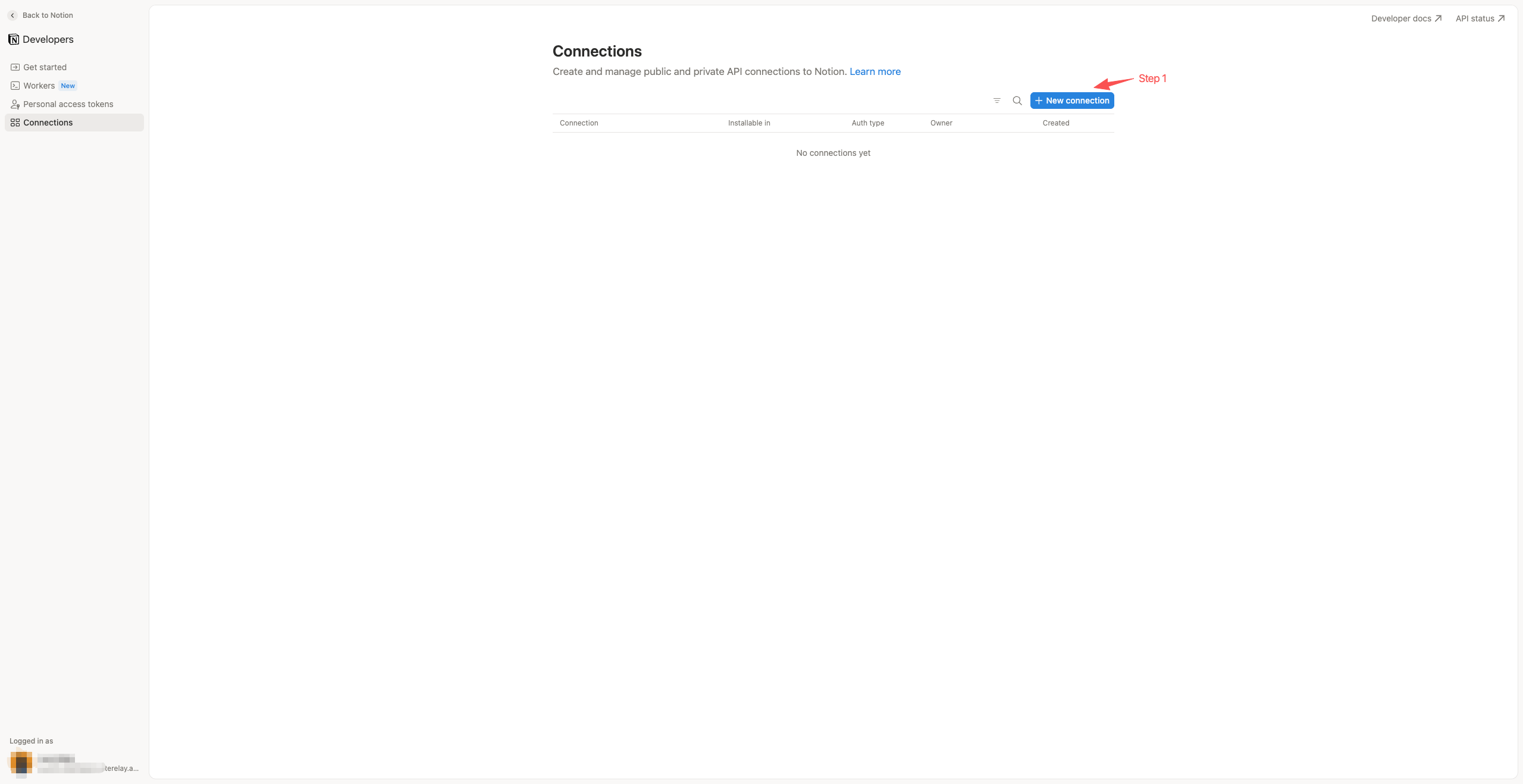
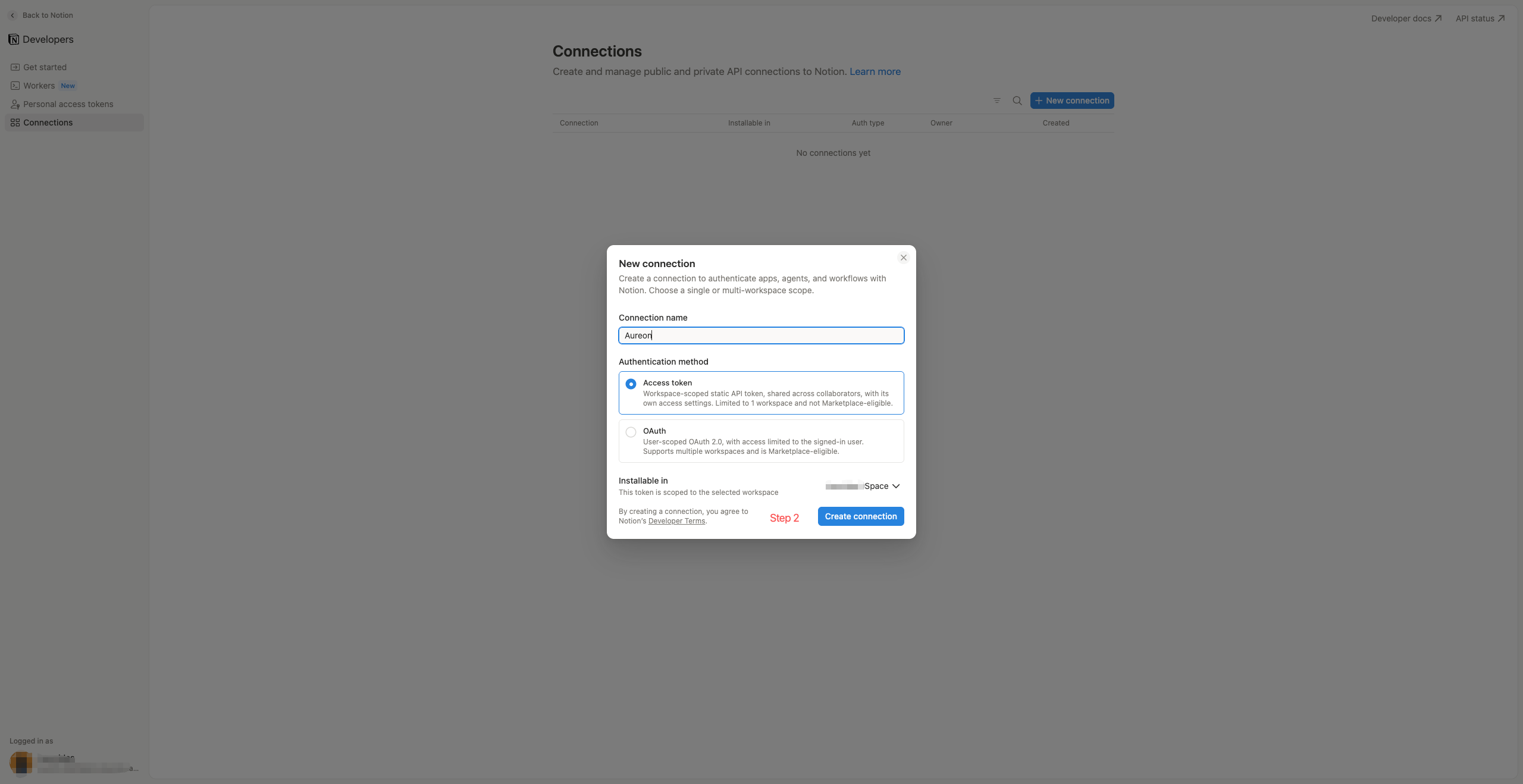
Eine interne Verbindung per Access Token anlegen
Geben Sie Aureon als Namen ein, wählen Sie Access token, wählen Sie unter Installable in den richtigen Workspace und legen Sie die Verbindung an. Sie bleibt privat in diesem Workspace.
Screenshot
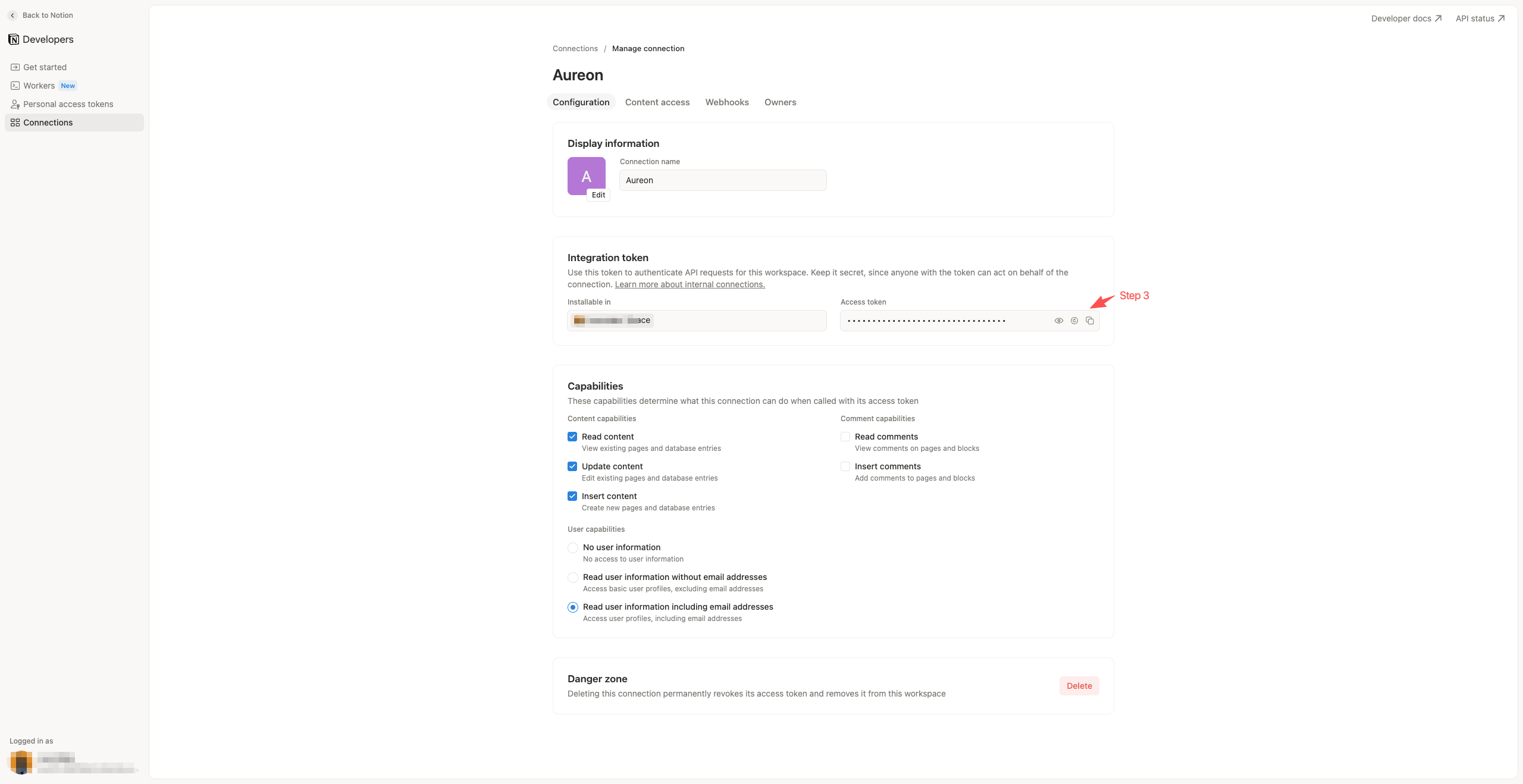
Token kopieren und minimale Berechtigungen setzen
Kopieren Sie unter Configuration den Access Token und behandeln Sie ihn vertraulich. Aktivieren Sie unter Capabilities nur die Zugriffe, die Aureon braucht, um das Ziel zu finden und eine Seite hinzuzufügen.
Screenshot
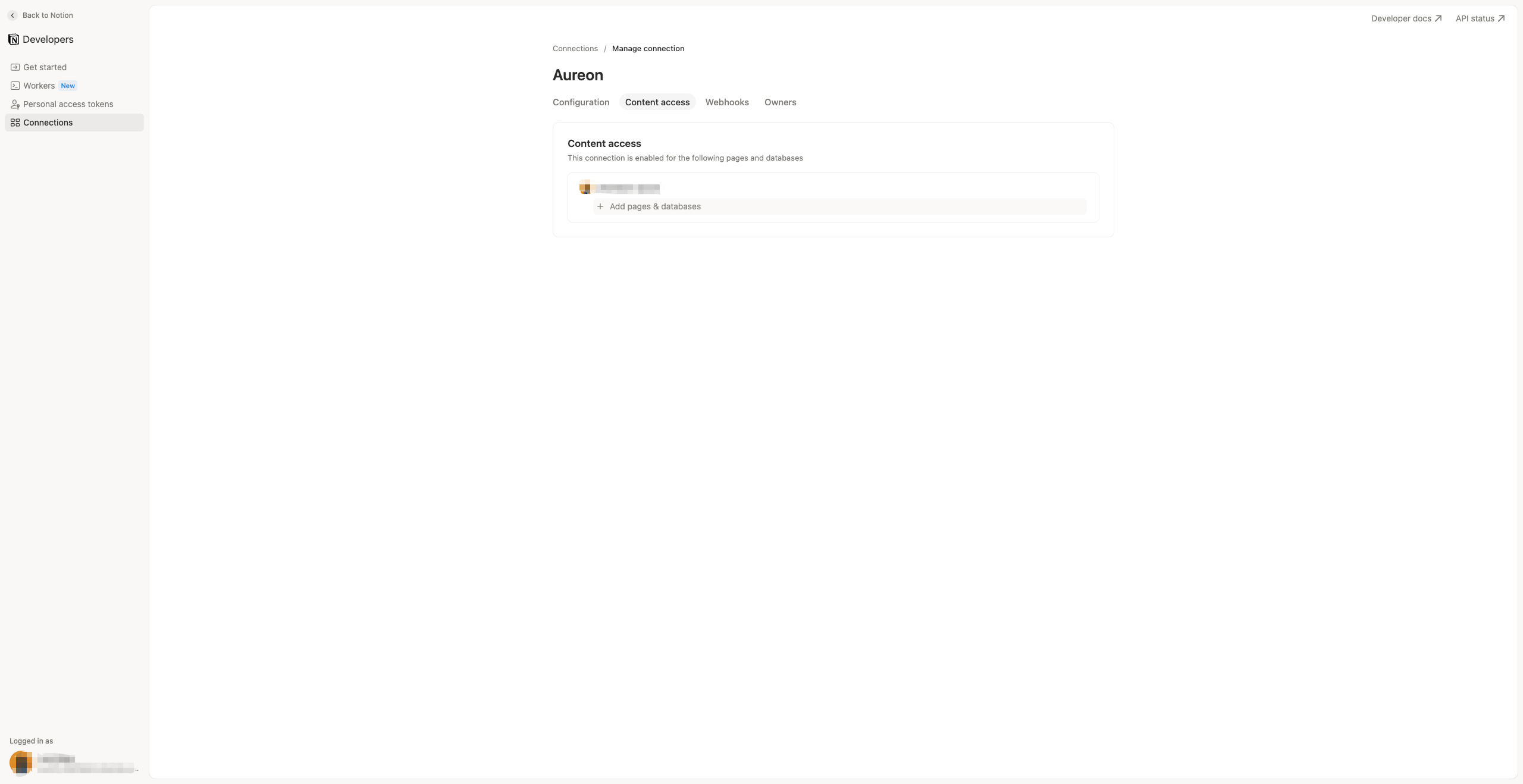
Die Inbox in Notion freigeben
Öffnen Sie Content access und wählen Sie Add pages & databases. Fügen Sie die Seite oder Datenbank hinzu, die als Inbox von Aureon dienen soll. Damit erhält die Verbindung Zugriff; dasselbe Ziel wählen Sie im letzten Schritt in Aureon selbst aus.
Interne Verbindungen brauchen einen ausdrücklichen Inhaltszugriff. Zur Inbox von Aureon wird die Seite oder Datenbank erst, wenn Sie sie in der App auswählen.
Screenshot
Den Notion-Connector in Aureon öffnen
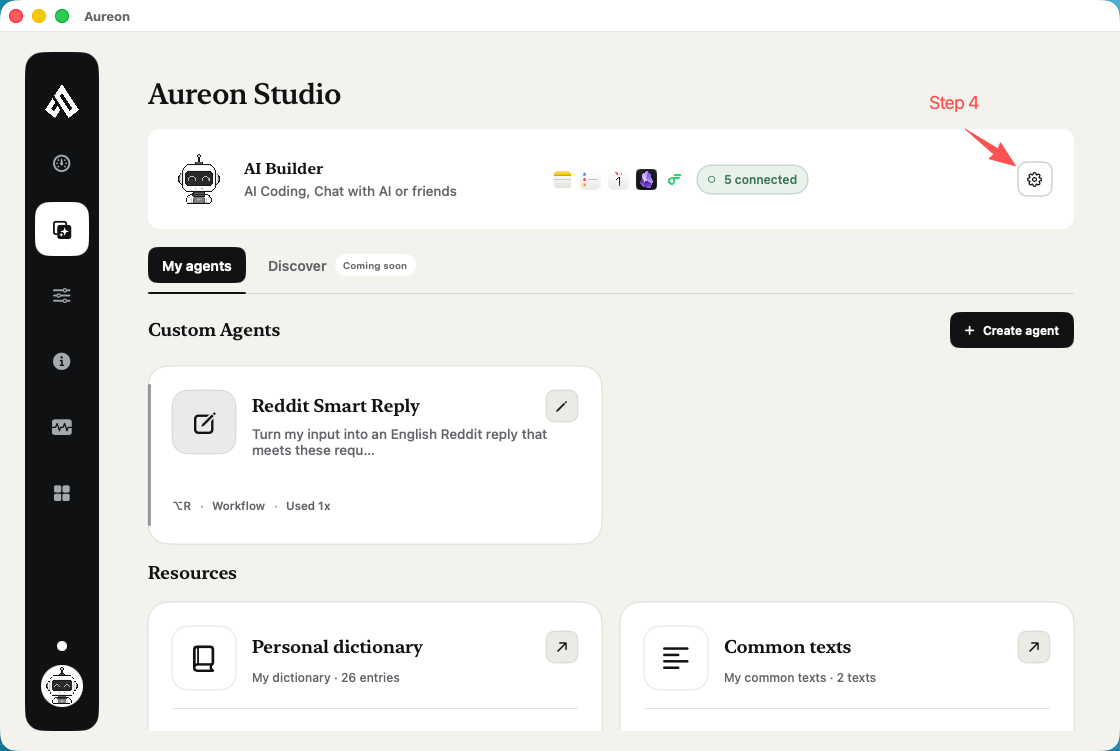
Öffnen Sie in Aureon Studio die Einstellungen des AI Builder und wählen Sie Notion.
Screenshot
Connector speichern und die Standard-Inbox wählen
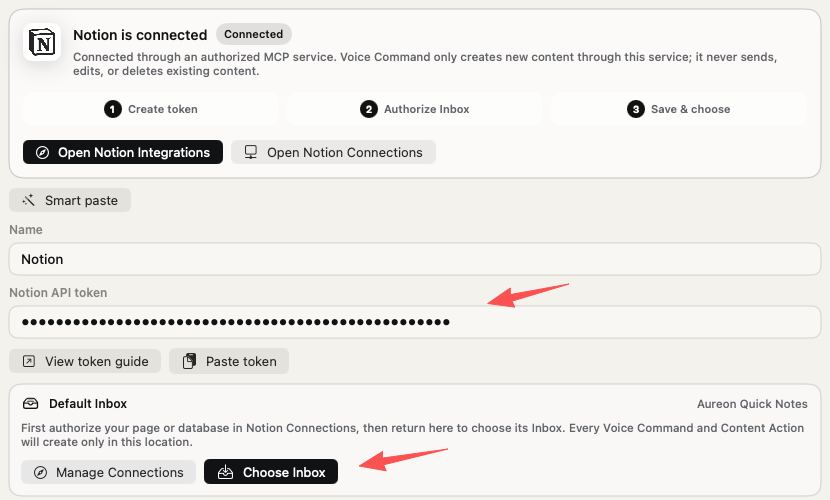
Fügen Sie den Token ein und wählen Sie Save Connector. Sobald Notion verbunden ist, öffnen Sie Default Inbox, wählen Choose Inbox und dann die Seite oder Datenbank, die Sie in Notion freigegeben haben. Aureon nutzt sie als festen Ort für neue Seiten aus Intent Cast und Smart Actions.
Behandeln Sie den Token vertraulich. Erscheint das freigegebene Ziel nicht, kehren Sie zu Manage Connections zurück, fügen es unter Content access hinzu und versuchen Choose Inbox erneut.
Screenshot
Seiten anlegen nach der Einrichtung
Zwei Wege zu einer neuen Notion-Seite mit Aureon.
Nutzen Sie Intent Cast, wenn die Idee in Ihrem Kopf steckt. Nutzen Sie Smart Actions, wenn das brauchbare Material bereits auf dem Bildschirm steht. Die Tastenkürzel unten sind die Voreinstellungen von Aureon; wenn Sie sie geändert haben, nehmen Sie Ihr eigenes.
Methode 1 · Intent Cast
Eine Notion-Seite sprechen mit Wahltaste–Umschalt.
Das ist der direkte Weg von der Sprachnotiz zur Notion-Seite. Sagen Sie, was auf der Seite stehen soll; Aureon nutzt die eingestellte Default Inbox und bereitet die neue Seite zur Prüfung vor.
Voreingestelltes TastenkürzelWahltasteUmschalt
Methode 1 · Intent Cast
Eine Notion-Seite sprechen mit Wahltaste–Umschalt.
Das ist der direkte Weg von der Sprachnotiz zur Notion-Seite. Sagen Sie, was auf der Seite stehen soll; Aureon nutzt die eingestellte Default Inbox und bereitet die neue Seite zur Prüfung vor.
- Intent Cast öffnen
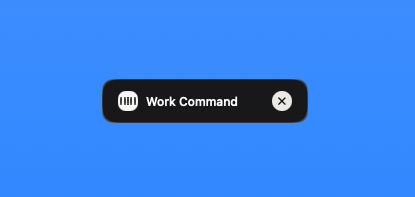
Drücken Sie Wahltaste–Umschalt. Die kompakte Voice-Command-Leiste erscheint, sodass Sie in der App weiterarbeiten können, die ohnehin vor Ihnen liegt.
- Sagen, was auf der Seite stehen soll
Zum Beispiel: „Leg eine Notion-Seite für die Produktidee von heute an. Mit Titel, Zusammenfassung und nächsten Schritten.“ Aureon nutzt die Default Inbox aus den Connector-Einstellungen.
- Prüfen, dann anlegen
Kontrollieren Sie vorgeschlagenen Titel, Seiteninhalt und Notion-Ziel. Geben Sie frei, wenn diese Angaben stimmen; Aureon legt daraufhin die neue Seite an.
Methode 2 · Smart Actions
Markierten Text mit Control–Umschalt zu einer Notion-Seite machen.
Dieser Weg passt für einen Artikelausschnitt, eine Recherchenotiz, eine E-Mail oder anderen Text, der schon auf dem Bildschirm steht. Richten Sie die Notion-Aktion einmal ein und rufen Sie sie danach aus der Content-Actions-Palette auf.
Voreingestelltes TastenkürzelControlUmschalt
Methode 2 · Smart Actions
Markierten Text mit Control–Umschalt zu einer Notion-Seite machen.
Dieser Weg passt für einen Artikelausschnitt, eine Recherchenotiz, eine E-Mail oder anderen Text, der schon auf dem Bildschirm steht. Richten Sie die Notion-Aktion einmal ein und rufen Sie sie danach aus der Content-Actions-Palette auf.
- Notion als Aktion anlegen
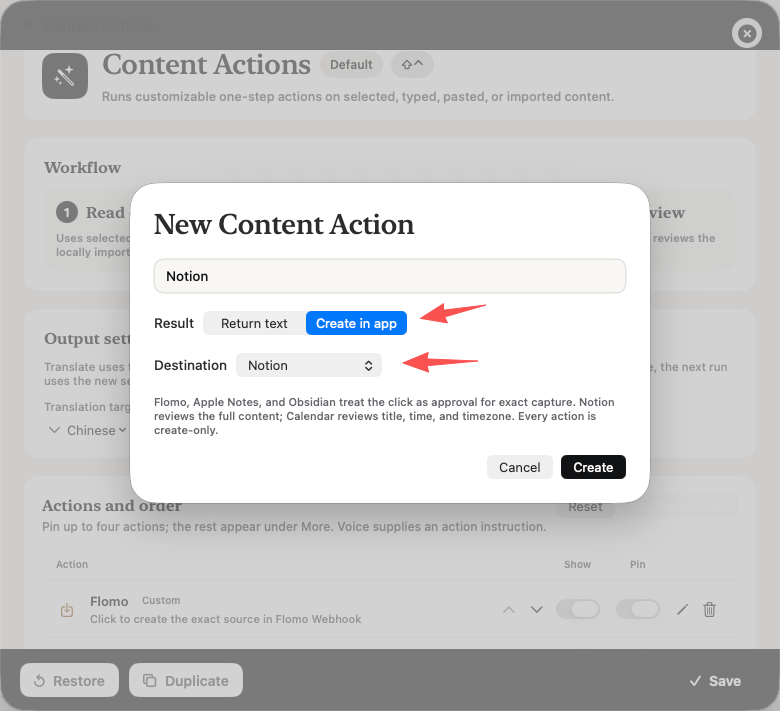
Öffnen Sie die Einstellungen der Smart Actions und wählen Sie New action. Nennen Sie sie Notion, wählen Sie Create in app, setzen Sie Destination auf Notion und legen Sie die Aktion an und speichern Sie sie.
- Den Ausgangstext markieren
Markieren Sie die Passage, die Sie behalten wollen – auf einer Webseite, in einem Dokument oder in einer unterstützten Mac-App. Halten Sie die Auswahl auf Material begrenzt, das auf eine Seite gehört.
- Smart Actions öffnen
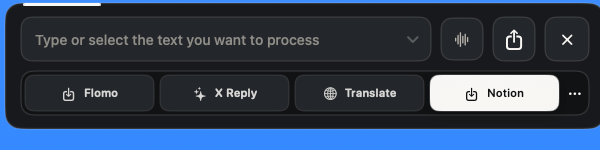
Drücken Sie Control–Umschalt und wählen Sie Notion aus der Aktionsreihe. Ist Notion nicht angeheftet, finden Sie es unter More.
- Die vorgeschlagene Notiz prüfen
Aureon macht aus dem markierten Text eine vorgeschlagene neue Notion-Seite. Prüfen Sie Titel, Inhalt und Ziel, bevor Sie das Anlegen freigeben.
Ein gemeinsames Ergebnis
Beide Wege enden bei einer eigenständigen neuen Notion-Seite.
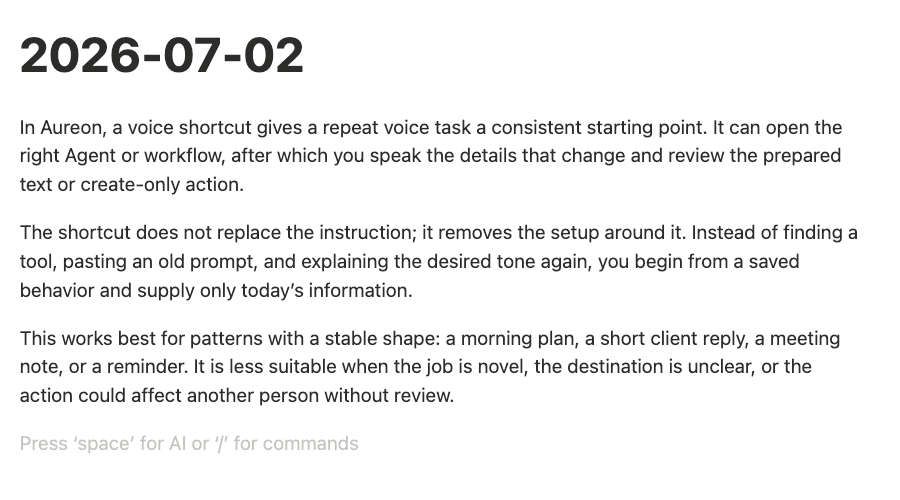
Ob die Eingabe als Gesprochenes oder als markierter Text begann: Aureon zeigt die vorgeschlagene Seite vor dem Anlegen. Das freigegebene Ergebnis wird eine eigene Seite, statt Inhalte zu verändern, die bereits in Ihrem Workspace liegen.
Im Alltag
Drei Sprachnotizen, die als Notion-Seite besser aufgehoben sind.
Das sind gute Aufgaben für Spracheingabe nach Notion: Jeder Gedanke braucht einen klaren Ort und etwas Struktur – aber keine Änderung an einer gewachsenen Seite.
Projektauftakt
Sprachaufnahme: Neue Seite für den Q3-Launch – Ziele, Risiken und wer welchen Arbeitsstrang verantwortet.
Neue Seite: Q3-Launch Ziele / Risiken / Verantwortliche je Arbeitsstrang
Nehmen Sie das, wenn das Thema feststeht, das Briefing aber noch nicht gebaut ist.
Nachbereitung einer Besprechung
Sprachaufnahme: Leg eine Notion-Seite für das heutige Kundengespräch an, mit Entscheidungen, offenen Fragen und nächsten Schritten.
Neue Seite: Nachbereitung Kundengespräch Entscheidungen / Offene Fragen / Nächste Schritte
Das Gespräch bekommt eine eigene Nachbereitungsseite, statt einen gewachsenen Kundeneintrag zu verändern.
Idee festhalten
Sprachaufnahme: Sichere eine Seite für die Onboarding-Idee – neuen Nutzerinnen den ersten erfolgreichen Workflow zeigen, bevor sie irgendetwas anderes einrichten sollen.
Neue Seite: Onboarding-Idee Workflow zum ersten Mehrwert / Warum das zählt / Offene Fragen
Es geht nicht um perfekte Prosa, sondern darum, die Idee auf einer Seite zu bewahren, die beim Wiederlesen verständlich ist.
Nach Aufgabe entscheiden
Intent Cast für Ideen, Smart Actions für markierten Text.
Beide Wege in Aureon legen eine geprüfte neue Seite an. Welcher passt, hängt davon ab, wo die Information beginnt: im Kopf, auf dem Bildschirm oder in einem Layout, das Sie von Hand steuern müssen.
| Anwendungsfall | Intent Cast | Smart Actions | Von Hand bauen |
|---|---|---|---|
| Ausgangspunkt | Eine Idee, die Sie aussprechen wollen | Bereits markierter Text | Eine leere Notion-Seite |
| Voreingestelltes Tastenkürzel | Wahltaste–Umschalt | Control–Umschalt | Keines |
| Am besten für | Briefings, Nachbereitungen und neue Ideen | Recherche, Ausschnitte und Material auf dem Bildschirm | Genaue Layouts und tiefes Redigieren |
| Prüfung | Titel, Inhalt und Ziel | Titel, Inhalt und Ziel | Sie bauen und prüfen im Gehen |
| Ergebnis | Freigegebene neue Notion-Seite | Freigegebene neue Notion-Seite | Von Hand angelegte Seite |
Geprüfte Quellen: Notion: Internal connections, Notion: Connection capabilities, Notion: Personal access tokens.
Ihr Urteil bleibt gefragt
Wo dieser Notion-Workflow passt – und wo nicht.
Nutzen Sie Aureon, um eine Seite aus Gesprochenem zu beginnen. Behalten Sie die manuelle Kontrolle, wenn es darum geht, vorhandene Informationen zu überarbeiten, zu ergänzen oder umzusortieren.
Am besten geeignet
Der Start auf einer leeren Seite
- Projektbriefings aus groben Gedanken
- Nachbereitungen von Besprechungen
- Ideen, auf die Sie zurückkommen wollen
Mit Vorsicht einsetzen
Ablageort
- Die Default Inbox in den Einstellungen bestätigen
- Daten, Namen und Fakten prüfen
- Den Seitenaufbau vor dem Anlegen kontrollieren
Nicht die Aufgabe
Ihren Workspace bearbeiten
- Vorhandene Seiten bearbeiten
- An eine vorhandene Seite anhängen
- Inhalte überschreiben, verschieben oder umsortieren
Bevor Sie sich darauf verlassen
Fragen zu Sprachnotizen nach Notion.
Kurze Antworten zu Einrichtung, Tastenkürzeln, Berechtigungen und den Grenzen dieses Workflows.
01Kann ich auf dem Mac aus Sprachnotizen Notion-Seiten machen?
Ja. Wählen Sie im Notion-Connector eine Default Inbox und sprechen Sie dann die Notiz. Aureon bereitet eine strukturierte Seite vor und zeigt das Ziel zur Prüfung, bevor es sie in Notion anlegt.
02Wie funktioniert Spracheingabe für Notion in Aureon?
Aureon macht aus Gesprochenem einen vorgeschlagenen Titel und Seitenaufbau, statt Sie mit einem rohen Transkript zurückzulassen. In der Vorschau prüfen Sie Inhalt und Ziel vor der Freigabe.
03Können Smart Actions markierten Text in Notion sichern?
Ja. Legen Sie eine Smart Action mit Create in app als Ergebnis und Notion als Ziel an. Text markieren, Control–Umschalt drücken, Notion wählen und die vorgeschlagene Seite prüfen, bevor Sie sie anlegen.
04Wie verbinde ich Notion mit Aureon?
Legen Sie in Notion eine Verbindung per Access Token an und geben Sie die Seite oder Datenbank frei, die neue Seiten aufnehmen soll. Fügen Sie den Token in Aureon ein und speichern Sie ihn, wählen Sie Choose Inbox und dann dasselbe freigegebene Ziel als Default Inbox.
05Welche Notion-Berechtigungen braucht Aureon?
Eine interne Verbindung braucht Read content, Insert content und Zugriff auf die gewählte übergeordnete Seite oder Datenbank. Wählen Sie dieses freigegebene Ziel in Aureon als Default Inbox. Update content, Kommentare und Nutzerinformationen bleiben ausgeschaltet; Aureon braucht sie für diesen Workflow nicht.
06Kann Aureon bestehende Notion-Seiten bearbeiten oder ergänzen?
Nein. Der aktuelle Notion-Connector legt ausschließlich neue Seiten an. Er hängt nichts an, bearbeitet nichts, überschreibt nichts und verschiebt oder sortiert bestehende Inhalte nicht um.
07Warum findet Aureon mein Notion-Ziel nicht?
Öffnen Sie in Notion den Tab Content access der Verbindung und fügen Sie die Zielseite oder Zieldatenbank hinzu. Kehren Sie danach zu Aureon zurück, prüfen Sie, ob der Token gespeichert ist, wählen Sie unter Default Inbox die Option Choose Inbox und dann dieses freigegebene Ziel.