
Ce que ça fait
Les notes vocales vers Notion deviennent des pages exploitables, pas des transcriptions brutes.
Avec les notes vocales vers Notion, une idée dite à voix haute devient une page titrée et structurée au lieu d'une transcription brute. Aureon montre le brouillon et la destination avant que quoi que ce soit ne soit écrit. Il ajoute la page validée sans modifier le contenu Notion existant.
Un enregistrement rapide capture la pensée, mais pas le travail autour : où elle doit aller, quel doit être son titre, ou comment quelqu'un la parcourra plus tard. Reconstruire cette structure à la main est souvent plus lent que dire l'idée.
Aureon prend en charge cette étape intermédiaire. Parlez naturellement, vérifiez le titre et les sections, puis décidez si la page est prête. Si vous apprenez à utiliser Notion efficacement, la capture rapide n'aide que si le résultat est facile à retrouver et à réutiliser.
Aureon fonctionne en création uniquement par défaut : il ajoute de nouveaux éléments, n'envoie jamais de messages ni d'e-mails à votre place, et ne supprime ni ne réorganise le contenu que vous avez déjà.
Pourquoi cela fonctionne
La voix vers le texte pour Notion doit mettre la pensée en forme, pas seulement la transcrire.
La reconnaissance vocale seule ne suffit pas. Ce qui est utile, c'est une page que vous pouvez comprendre, situer et à laquelle vous pouvez vous fier.
Déroulez l'idée à voix haute
Partez du fond. Les pauses, les reprises et un ordre approximatif peuvent rester dans ce que vous dites pendant qu'Aureon identifie le titre, les intertitres et les points clés.
Obtenez un brouillon en forme de page
L'aperçu montre ensemble la page proposée et sa destination : le contexte manquant est donc visible avant que la page n'atteigne votre espace de travail.
Prenez la décision finale
Validez le brouillon quand il est exact, ou arrêtez-vous et corrigez-le. L'action Notion d'Aureon se limite à créer une nouvelle page : le contenu déjà en place reste tel quel.
Connecter Notion
Connecter Aureon à Notion et créer une page à la voix.
Ouvrez Notion Connections
Ouvrez le portail développeur de Notion à la page Connections, puis choisissez New connection.
Ouvrir Notion ConnectionsCapture d'écran
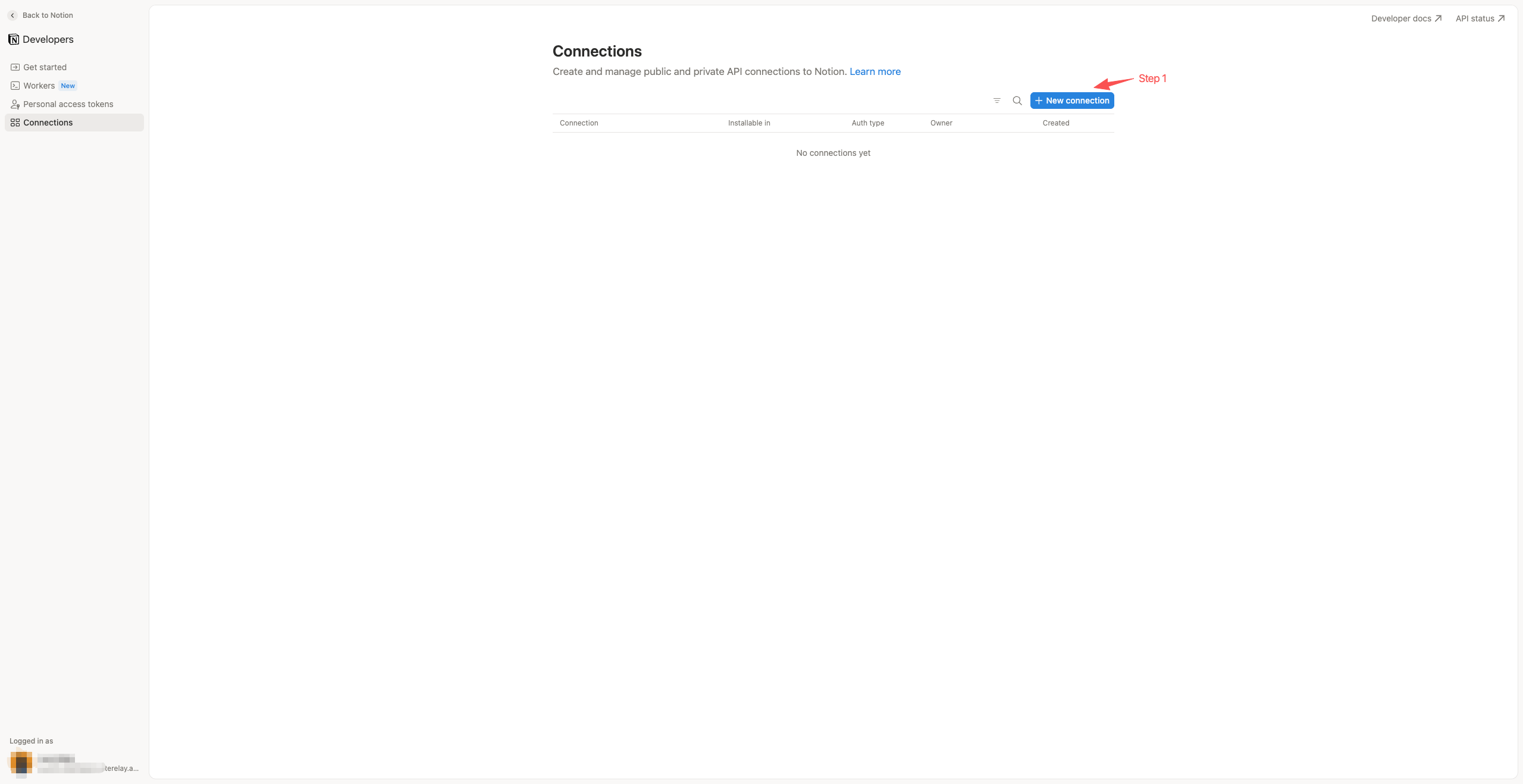
Créez une connexion interne par jeton d'accès
Saisissez Aureon comme nom, choisissez Access token, sélectionnez le bon espace de travail sous Installable in, puis créez la connexion. Elle reste privée à cet espace de travail.
Capture d'écran
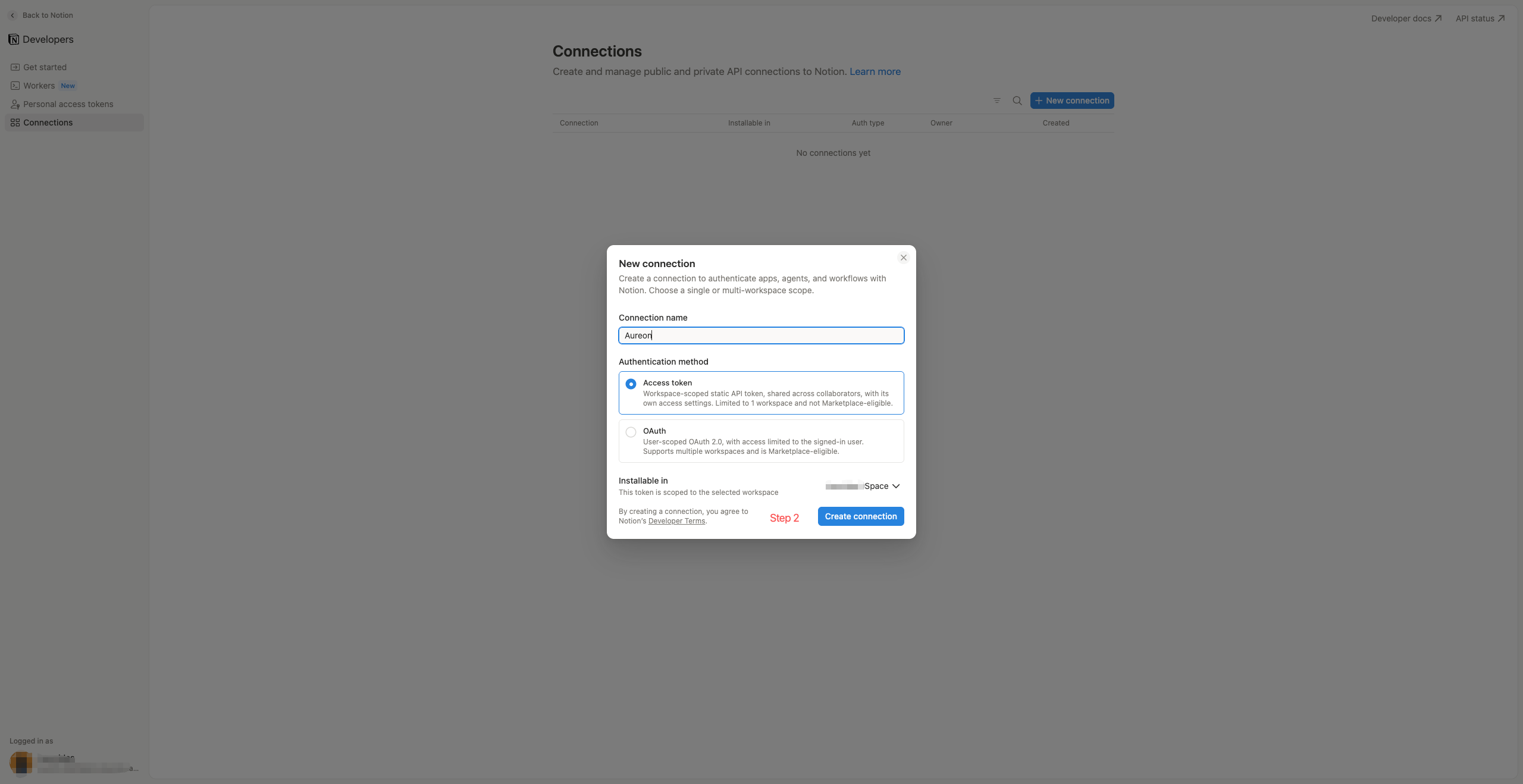
Copiez le jeton et fixez les autorisations minimales
Dans Configuration, copiez le jeton d'accès et gardez-le privé. Dans Capabilities, n'activez que les accès dont Aureon a besoin pour trouver la destination et ajouter une page.
Capture d'écran
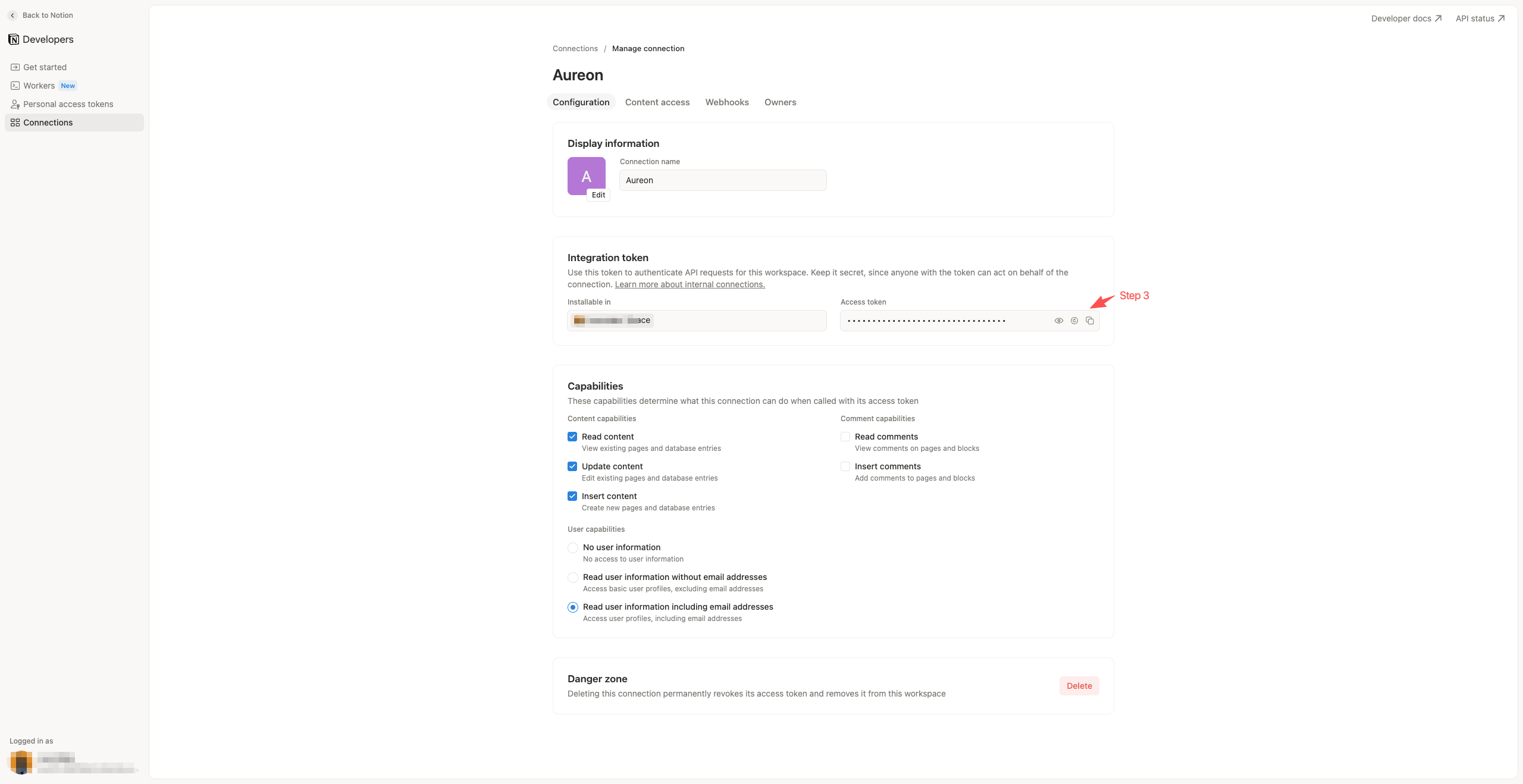
Autorisez la boîte de réception dans Notion
Ouvrez Content access et choisissez Add pages & databases. Ajoutez la page ou la base de données qui servira de boîte de réception à Aureon. Cela accorde l'accès à la connexion ; vous sélectionnerez cette même destination dans Aureon à la dernière étape.
Les connexions internes exigent un accès explicite au contenu. La page ou la base de données ne devient la boîte de réception d'Aureon que lorsque vous la choisissez dans l'app.
Capture d'écran
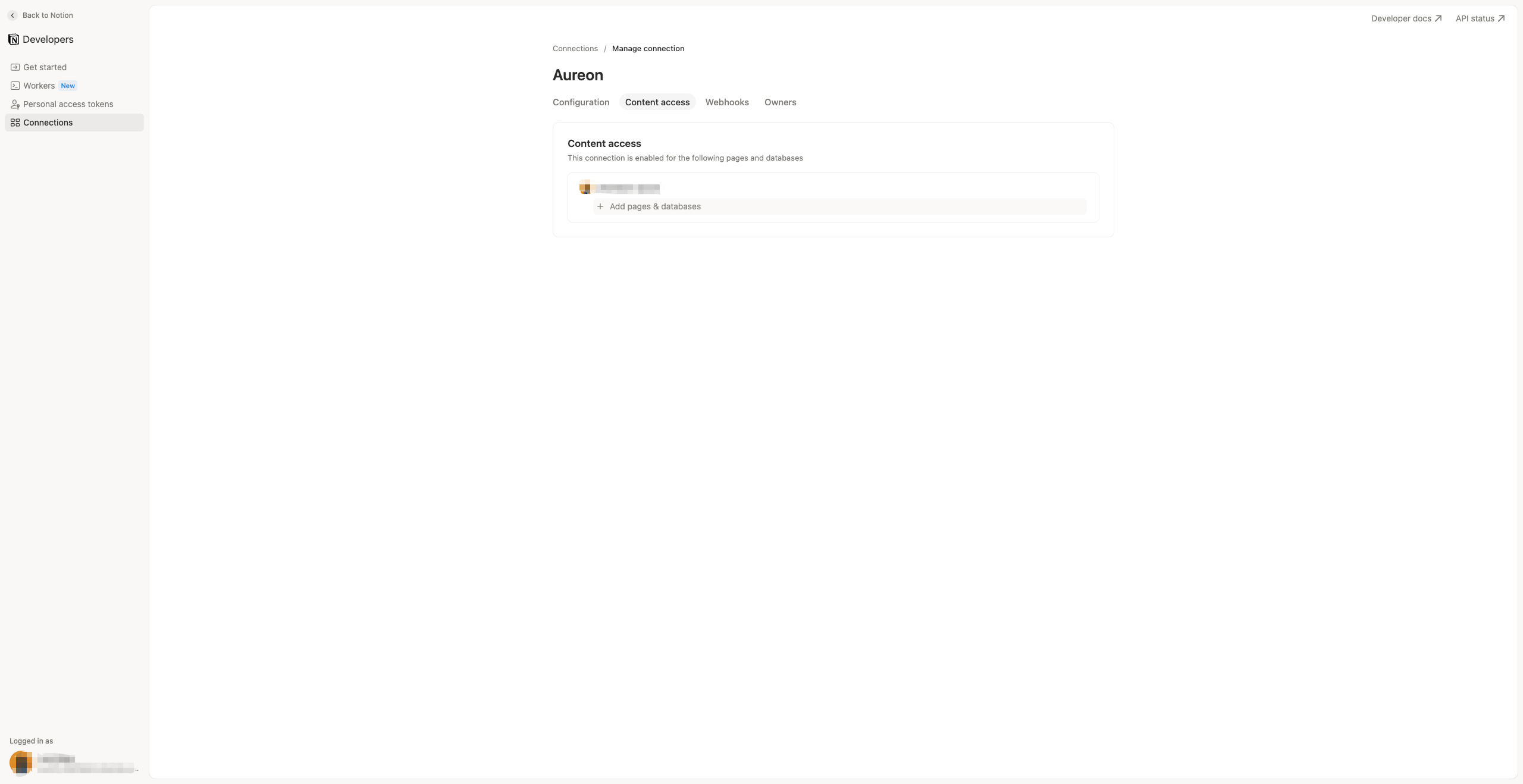
Ouvrez le connecteur Notion dans Aureon
Dans Aureon Studio, ouvrez les réglages d'AI Builder et sélectionnez Notion.
Capture d'écran
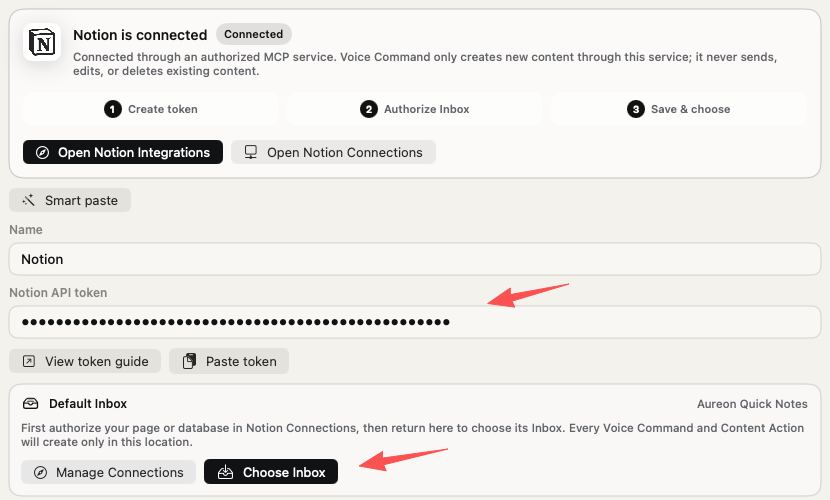
Enregistrez le connecteur, puis choisissez sa boîte de réception par défaut
Collez le jeton et choisissez Save Connector. Une fois Notion connecté, trouvez Default Inbox, choisissez Choose Inbox et sélectionnez la page ou la base de données que vous avez autorisée dans Notion. Aureon s'en sert comme emplacement fixe pour les pages créées par Intent Cast et Smart Actions.
Gardez le jeton privé. Si la destination autorisée n'apparaît pas, revenez à Manage Connections, ajoutez-la sous Content access, puis réessayez Choose Inbox.
Capture d'écran
Créer des pages après la configuration
Deux façons de créer une page Notion avec Aureon.
Prenez Intent Cast quand l'idée est dans votre tête. Prenez Smart Actions quand la matière utile est déjà à l'écran. Les raccourcis ci-dessous sont ceux d'Aureon par défaut ; si vous les avez modifiés, utilisez le vôtre.
Méthode 1 · Intent Cast
Dictez une page Notion avec Option–Maj.
C'est le chemin direct des notes vocales vers Notion. Dites ce que la page doit contenir ; Aureon utilise la boîte de réception par défaut configurée et prépare la nouvelle page pour relecture.
Raccourci par défautOptionMaj
Méthode 1 · Intent Cast
Dictez une page Notion avec Option–Maj.
C'est le chemin direct des notes vocales vers Notion. Dites ce que la page doit contenir ; Aureon utilise la boîte de réception par défaut configurée et prépare la nouvelle page pour relecture.
- Ouvrez Intent Cast
Appuyez sur Option–Maj. La barre compacte de Intent Cast apparaît, ce qui vous permet de continuer à travailler dans l'app déjà devant vous.
- Dites ce que la page doit contenir
Essayez : « Crée une page Notion pour l'idée produit du jour. Avec un titre, un résumé et les prochaines étapes. » Aureon utilise la boîte de réception par défaut choisie dans les réglages du connecteur.
- Relisez, puis créez
Vérifiez le titre proposé, le contenu de la page et la destination Notion. Validez quand ces détails sont justes ; Aureon crée alors la nouvelle page.
Méthode 2 · Smart Actions
Transformez un texte sélectionné en page Notion avec Contrôle–Maj.
Prenez ce chemin pour un extrait d'article, une note de recherche, un e-mail ou tout autre texte déjà à l'écran. Configurez l'action Notion une fois, puis réutilisez-la depuis la palette des Smart Actions.
Raccourci par défautContrôleMaj
Méthode 2 · Smart Actions
Transformez un texte sélectionné en page Notion avec Contrôle–Maj.
Prenez ce chemin pour un extrait d'article, une note de recherche, un e-mail ou tout autre texte déjà à l'écran. Configurez l'action Notion une fois, puis réutilisez-la depuis la palette des Smart Actions.
- Ajoutez Notion comme action
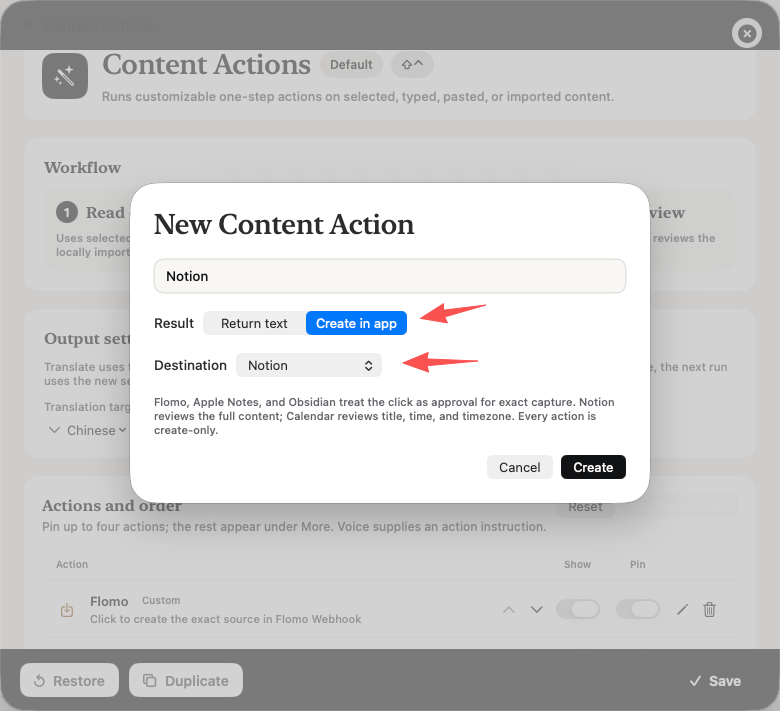
Ouvrez les réglages des Smart Actions et choisissez New action. Nommez-la Notion, choisissez Create in app, réglez Destination sur Notion, puis créez et enregistrez l'action.
- Sélectionnez le texte source
Surlignez le passage à conserver dans une page web, un document ou une app Mac prise en charge. Gardez une sélection resserrée sur la matière qui doit tenir sur une même page.
- Ouvrez les Smart Actions
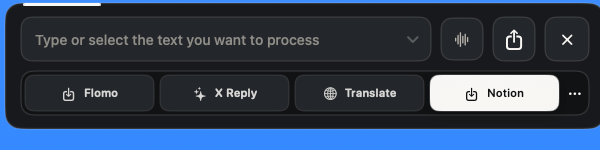
Appuyez sur Contrôle–Maj et choisissez Notion dans la rangée d'actions. Si Notion n'est pas épinglé, ouvrez More pour le trouver.
- Relisez la note proposée
Aureon transforme le texte sélectionné en une nouvelle page Notion proposée. Vérifiez le titre, le contenu et la destination avant de valider la création.
Un résultat commun
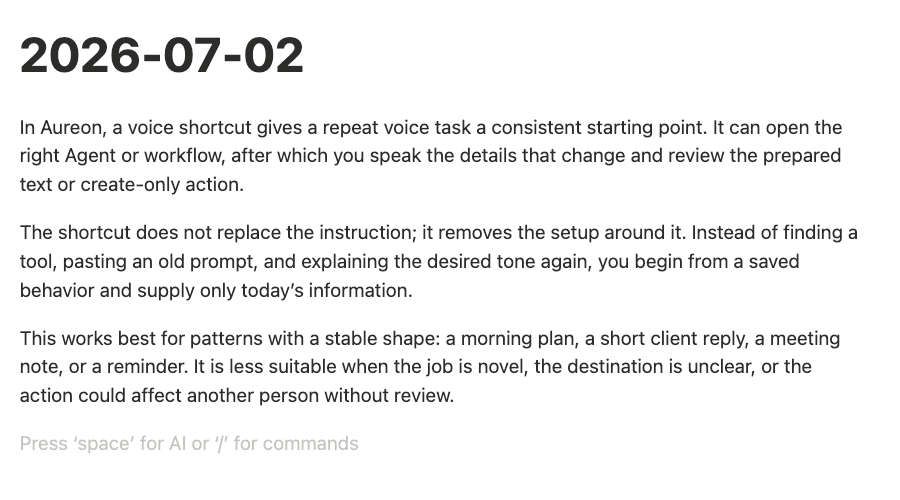
Les deux chemins aboutissent à une nouvelle page Notion distincte.
Que l'entrée ait commencé par la parole ou par un texte sélectionné, Aureon montre la page proposée avant création. Le résultat validé devient sa propre page, au lieu de modifier un contenu déjà présent dans votre espace de travail.
Au quotidien
Trois notes vocales qui gagnent à devenir des pages Notion.
Ce sont de bonnes tâches de voix vers texte pour Notion : chaque pensée a besoin d'un emplacement clair et d'un peu de structure, mais pas d'une modification d'une page existante.
Lancement de projet
Voix : nouvelle page pour le lancement du T3 — objectifs, risques et responsable de chaque chantier.
Nouvelle page : Lancement T3 Objectifs / Risques / Responsables de chantier
À utiliser quand vous connaissez le sujet mais n'avez pas encore construit le brief.
Suivi de réunion
Voix : crée une page Notion pour l'appel client d'aujourd'hui, avec les décisions, les questions ouvertes et les prochaines étapes.
Nouvelle page : Suivi de l'appel client Décisions / Questions ouvertes / Prochaines étapes
L'appel obtient sa propre page de suivi au lieu de modifier une fiche de compte existante.
Capture d'idée
Voix : enregistre une page pour l'idée d'onboarding — montrer aux nouveaux utilisateurs un premier flux réussi avant de leur demander de configurer quoi que ce soit d'autre.
Nouvelle page : Idée d'onboarding Flux de première valeur / Pourquoi c'est important / Questions ouvertes
L'enjeu n'est pas d'écrire joliment. C'est de préserver l'idée dans une page encore lisible quand vous y reviendrez.
Choisissez selon la tâche
Intent Cast pour les idées, Smart Actions pour le texte sélectionné.
Les deux chemins d'Aureon créent une nouvelle page relue. Le bon choix dépend du point de départ de l'information : dans votre tête, à votre écran, ou dans une mise en page que vous devez maîtriser à la main.
| Cas d'usage | Intent Cast | Smart Actions | Le construire à la main |
|---|---|---|---|
| Point de départ | Une idée que vous voulez dire | Un texte déjà sélectionné | Une page Notion vierge |
| Raccourci par défaut | Option–Maj | Contrôle–Maj | Aucun |
| Idéal pour | Briefs, suivis et idées neuves | Recherches, extraits et matière à l'écran | Mises en page précises et édition poussée |
| Relecture | Titre, contenu et destination | Titre, contenu et destination | Vous construisez et vérifiez au fil de l'eau |
| Résultat | Nouvelle page Notion validée | Nouvelle page Notion validée | Page créée manuellement |
Sources consultées: Notion : connexions internes, Notion : capacités d'une connexion, Notion : jetons d'accès personnels.
Gardez votre jugement
Là où ce flux Notion a sa place, et là où il ne l'a pas.
Servez-vous d'Aureon pour démarrer une page à partir de la parole. Gardez la main quand la tâche consiste à réviser, compléter ou réorganiser une information déjà existante.
Idéal pour
Partir d'une page vierge
- Briefs de projet à partir de pensées brutes
- Suivis de réunion
- Idées à reprendre plus tard
À manier avec précaution
L'emplacement
- Confirmez la boîte de réception par défaut dans les réglages
- Relisez les dates, les noms et les faits
- Vérifiez la structure de la page avant création
Hors périmètre
La gestion de votre espace de travail
- Modifier des pages existantes
- Compléter une page existante
- Écraser, déplacer ou réorganiser du contenu
Avant de vous y fier
Questions sur les notes vocales vers Notion.
Des réponses courtes sur la configuration, les raccourcis, les autorisations et les limites de ce flux.
01Puis-je transformer des notes vocales en pages Notion sur Mac ?
Oui. Choisissez une boîte de réception par défaut dans le connecteur Notion, puis dictez la note. Aureon prépare une page structurée et affiche la destination pour relecture avant de l'ajouter à Notion.
02Comment fonctionne la voix vers le texte pour Notion dans Aureon ?
Aureon transforme la parole en un titre et une structure de page proposés, au lieu de vous laisser une transcription brute. L'aperçu vous permet de vérifier à la fois le contenu et sa destination avant validation.
03Les Smart Actions peuvent-elles enregistrer un texte sélectionné dans Notion ?
Oui. Ajoutez une Smart Action avec Create in app comme résultat et Notion comme destination. Sélectionnez du texte, appuyez sur Contrôle–Maj, choisissez Notion, puis relisez la page proposée avant de la créer.
04Comment connecter Notion à Aureon ?
Créez une connexion par jeton d'accès dans Notion et autorisez la page ou la base de données qui doit recevoir les nouvelles pages. Collez et enregistrez le jeton dans Aureon, choisissez Choose Inbox, puis sélectionnez cette même destination autorisée comme boîte de réception par défaut.
05De quelles autorisations Notion Aureon a-t-il besoin ?
Une connexion interne a besoin de Read content, d'Insert content et de l'accès à la page ou à la base de données parente choisie. Sélectionnez cette destination autorisée comme boîte de réception par défaut dans Aureon. Laissez désactivés Update content, les commentaires et les informations utilisateur : Aureon n'en a pas besoin pour ce flux.
06Aureon peut-il modifier ou compléter des pages Notion existantes ?
Non. Le connecteur Notion actuel crée uniquement de nouvelles pages. Il ne complète, ne modifie, n'écrase, ne déplace ni ne réorganise le contenu existant.
07Pourquoi Aureon ne trouve-t-il pas ma destination Notion ?
Ouvrez l'onglet Content access de la connexion dans Notion et ajoutez la page ou la base de données visée. Revenez ensuite dans Aureon, vérifiez que le jeton est enregistré, choisissez Choose Inbox sous Default Inbox, et sélectionnez cette destination autorisée.